В этой статье представлено подробное руководство по процессу успешной интеграции высокочастотного динамика (твитера) в существующий корпус акустической системы с помощью приложения Speaker Box Lite.
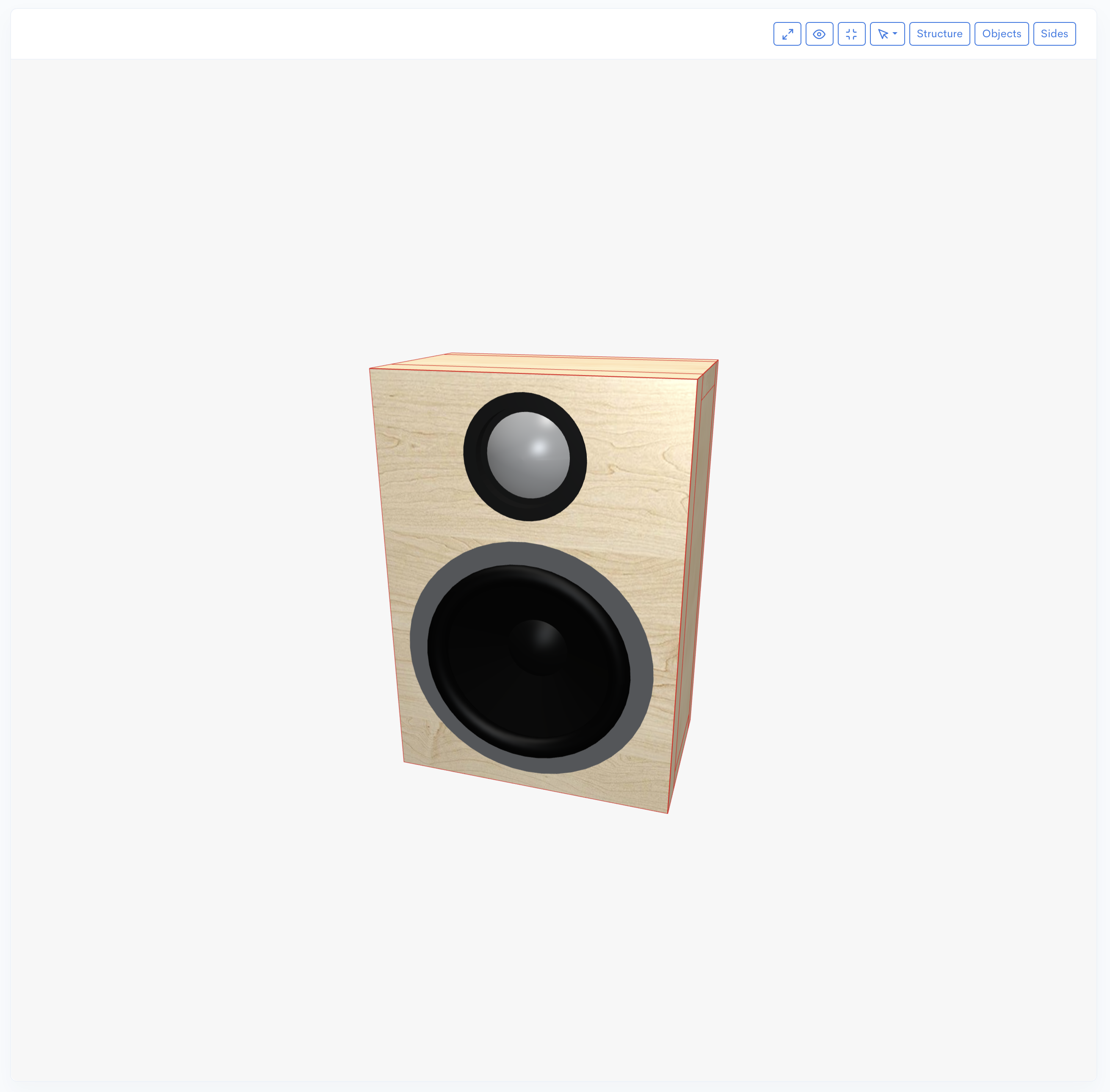

Узнайте, как правильно добавить твитер в проект Speaker Box Lite, настроить параметры рендеринга и разместить динамик на панели корпуса.

В этой статье представлено подробное руководство по процессу успешной интеграции высокочастотного динамика (твитера) в существующий корпус акустической системы с помощью приложения Speaker Box Lite.
Твитер - это особый тип громкоговорителя, предназначенный для воспроизведения высокочастотных звуков, обычно в диапазоне от 2 000 Герц (Гц) до 20 000 Гц, что является верхним пределом человеческого слуха. Они являются важными компонентами многополосных акустических систем (например, двухполосных или трехполосных), где они отвечают за диапазон высоких частот. Распространенные конструкции включают купольные твитеры (часто изготавливаемые из шелка или металла) и конусные твитеры. Их малый размер и легкая диафрагма позволяют им быстро вибрировать и точно воспроизводить детализированные высокочастотные элементы звука, такие как тарелки, гармоники струнных инструментов и вокальные сибилянты.
Основываясь на предыдущей информации, вы в конечном итоге решите интегрировать твитер в корпус вашей акустической системы. Ниже описан процесс реализации этой задачи в приложении Speaker Box Lite.
Начните с добавления новой полосы в ваш проект. Нажмите кнопку «Добавить полосу (Add range)», введите желаемое название и нажмите «Создать (Create)». Затем измените тип динамика для этой новой полосы на «Tweeter». Теперь твитер является частью вашего проекта, и вы можете перейти к вводу его параметров для расчета его характеристик (хотя ввод параметров выходит за рамки этой статьи).
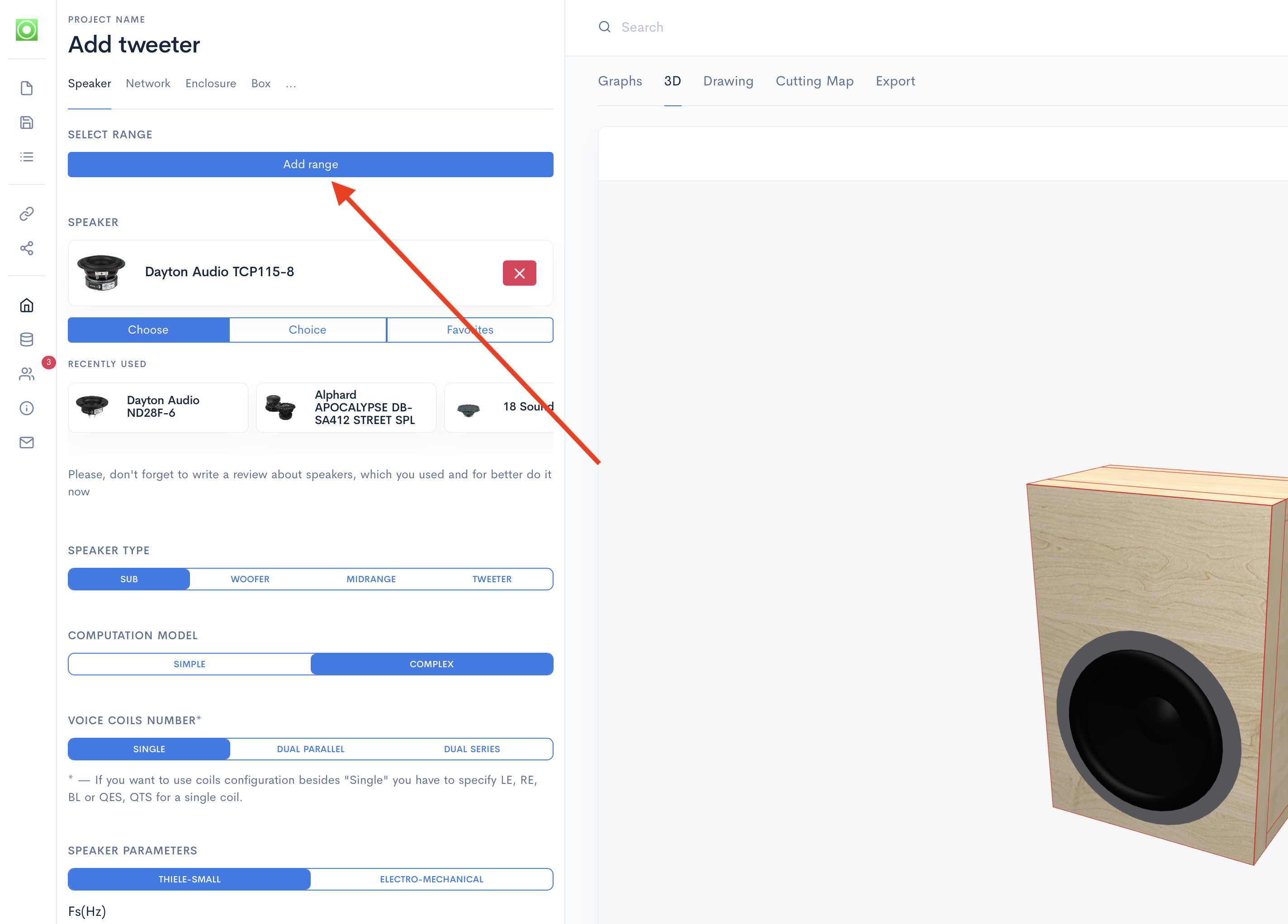
Чтобы динамик отображался при рендеринге, необходимо задать его размеры. Перейдите на экран свойств динамика и введите такие данные, как внешний диаметр и диаметр монтажного отверстия. Эту информацию следует взять из технических характеристик или измерить самостоятельно.
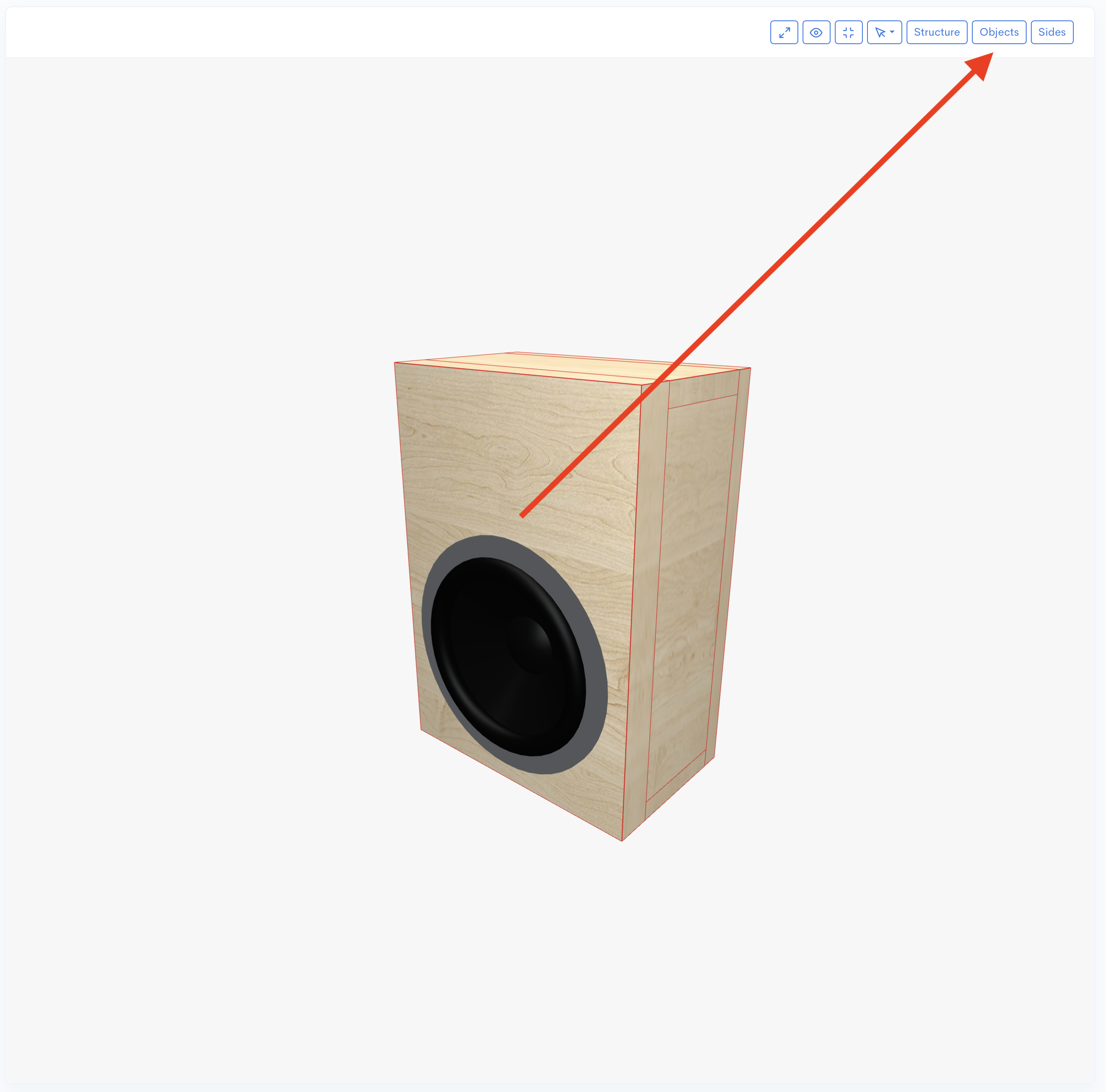
Твитер в Speaker Box Lite имеет закрытый корпус и не требует собственного короба. Чтобы установить его, сначала необходимо интегрировать его в камеру основного короба колонки.
Интеграция корпуса твитера:
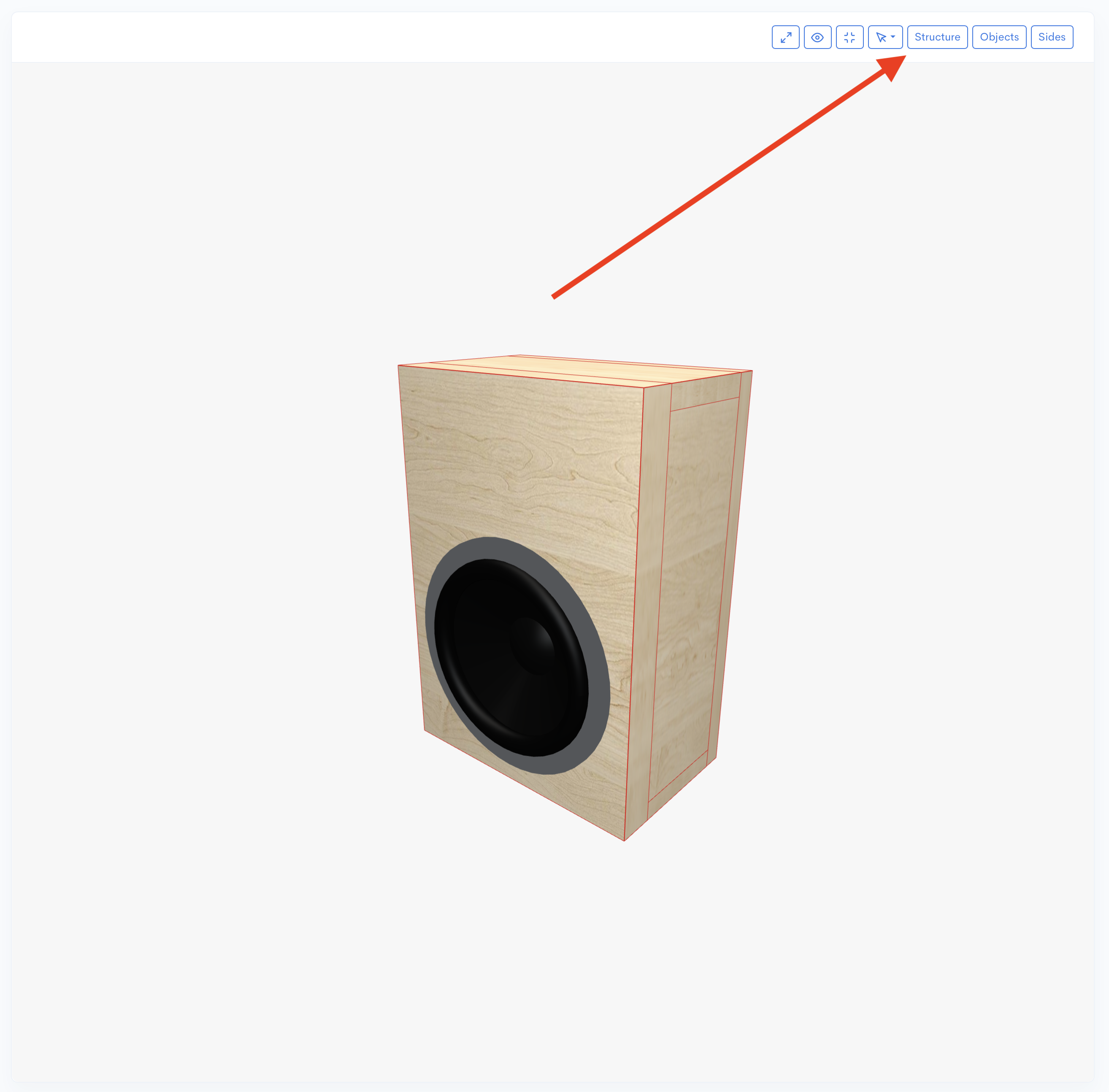
Установите твитер на грань:
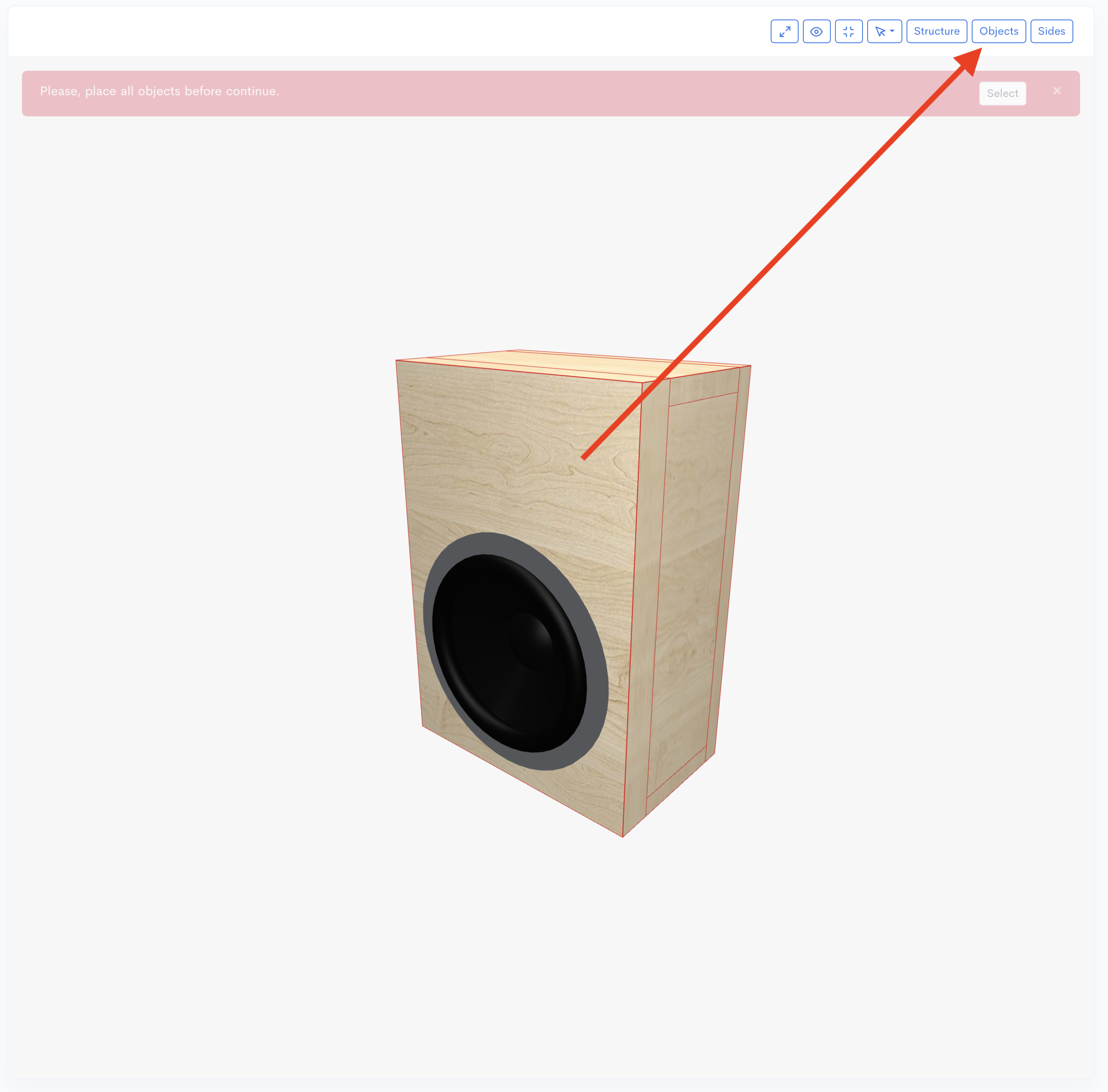
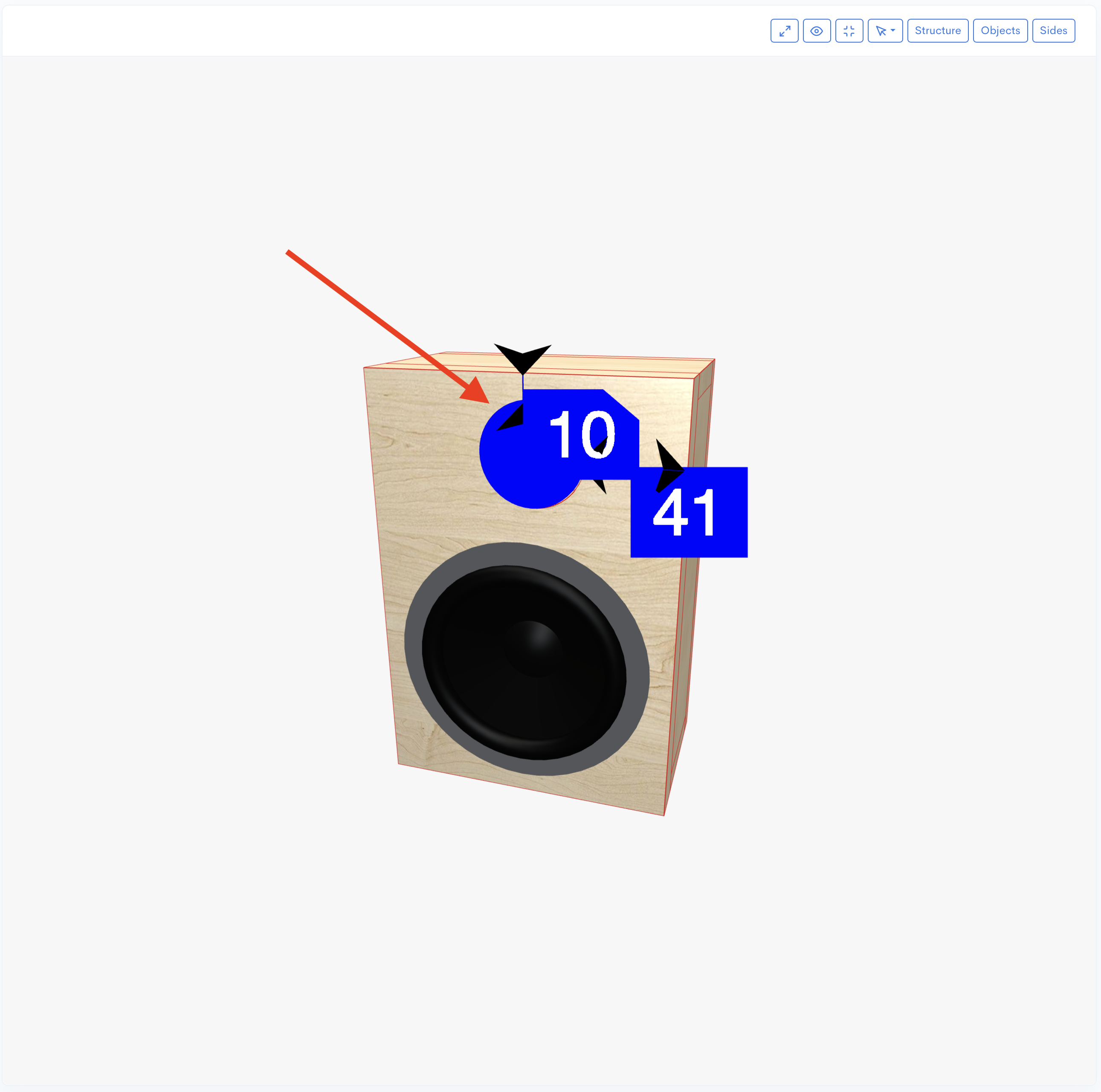
Вы почти закончили! После установки твитера вам может потребоваться выровнять его на передней панели (в моем случае я выровнял его по основному динамику). Для этого нажмите на твитер на 3D-коробе. Подождите немного, пока твитер не превратится в синий диск. Как только появится синий диск, переместите его в нужное положение и отпустите.
Таким образом, ваш твитер успешно установлен на короб.
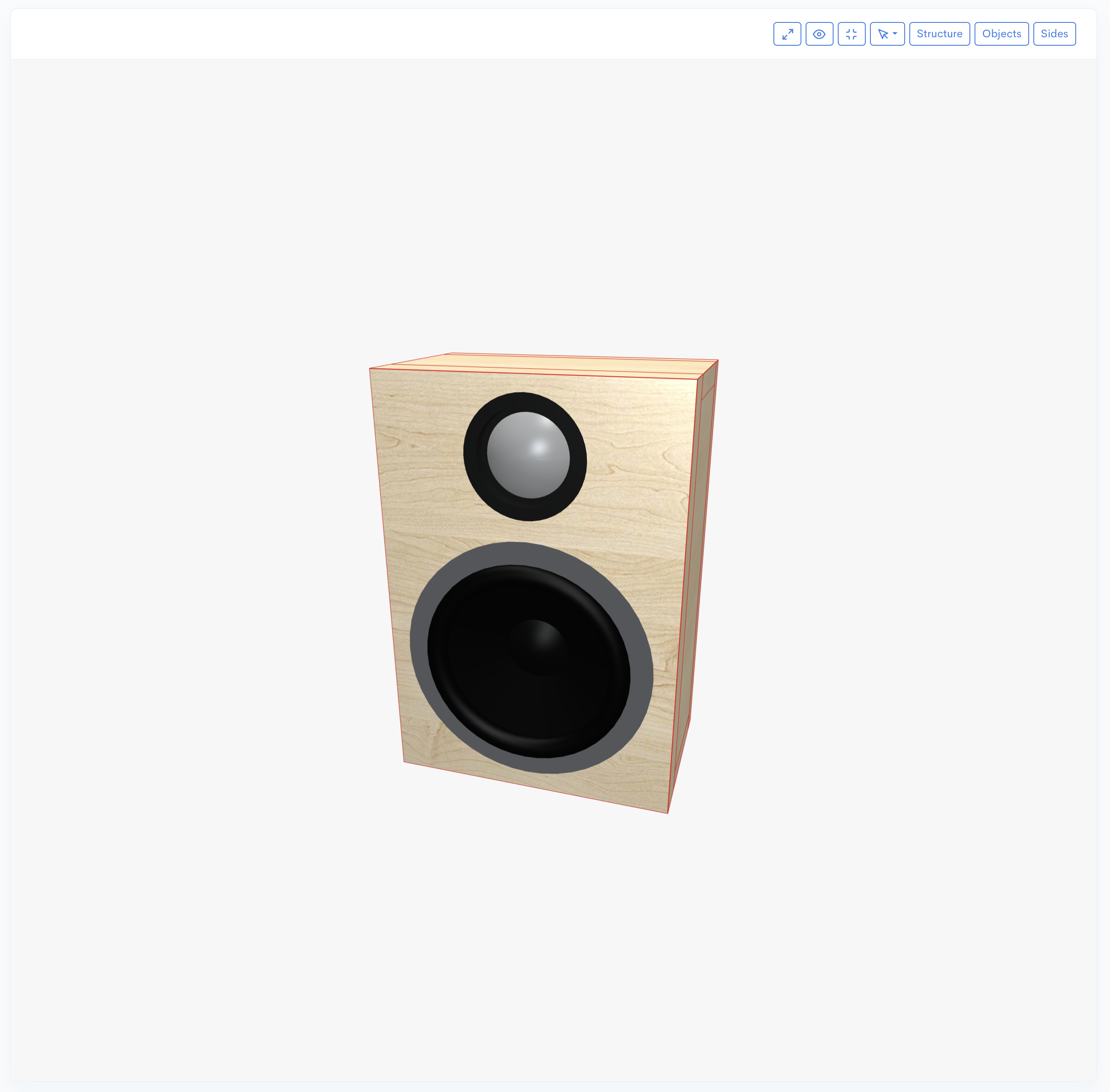
В этой статье вы узнали о пошаговом процессе успешного монтажа твитера в корпус акустической системы. Это важное дополнение может значительно повысить четкость и насыщенность вашей аудиосистемы, обеспечивая более живое и детализированное звучание. Правильная интеграция твитера - залог достижения оптимальных характеристик на высоких частотах. Если вам потребуются точные готовые чертежи акустических коробов или более легкое и экономичное решение для вашего проекта, не забудьте изучить ресурсы, доступные через сервис Speaker Box Lite. Это упростит процесс сборки и поможет создать идеальную индивидуальную аудиосистему.