Menguasai Kustomisasi Material di Speaker Box Lite untuk Realisme 3D
Panduan lengkap mengubah material, mengunggah tekstur kustom, dan menyesuaikan parameter pencahayaan untuk visualisasi desain speaker yang profesional.
Faktor paling krusial dalam mencapai Visualisasi (Visualization) berkualitas tinggi dari model 3D apa pun adalah penerapan material yang teliti. Untuk memberikan tampilan yang unik dan profesional pada kotak speaker Anda, Anda harus memanfaatkan berbagai warna dan tekstur dunia nyata demi realisme maksimal. Speaker Box Lite menyediakan opsi luas untuk menyempurnakan material kotak Anda, memastikan tampilan yang lebih alami dan menawarkan fleksibilitas yang luas dalam proses desain Anda. Bagian berikut mengeksplorasi cara menyesuaikan material di Speaker Box Lite dan opsi kustomisasi yang tersedia.
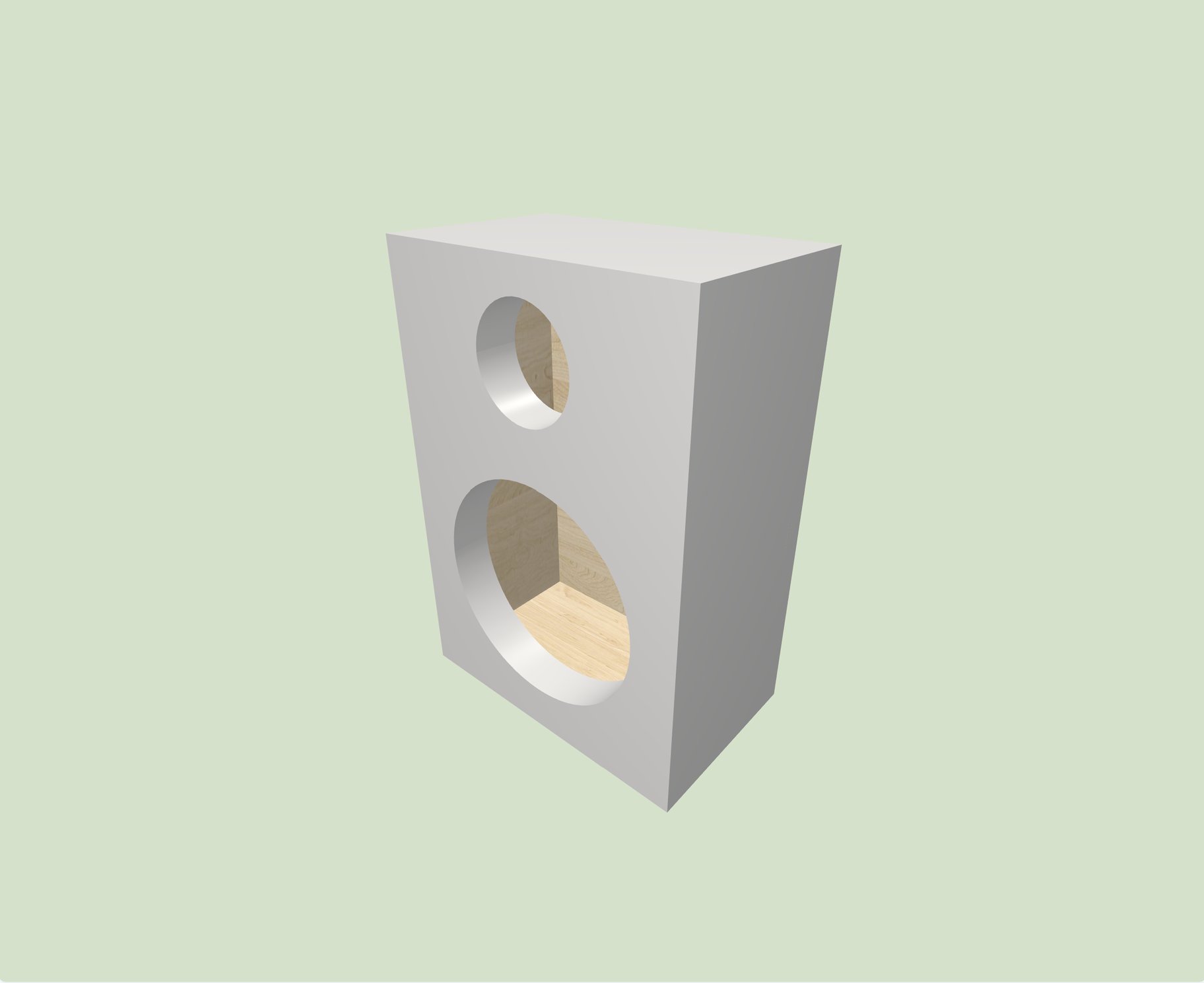
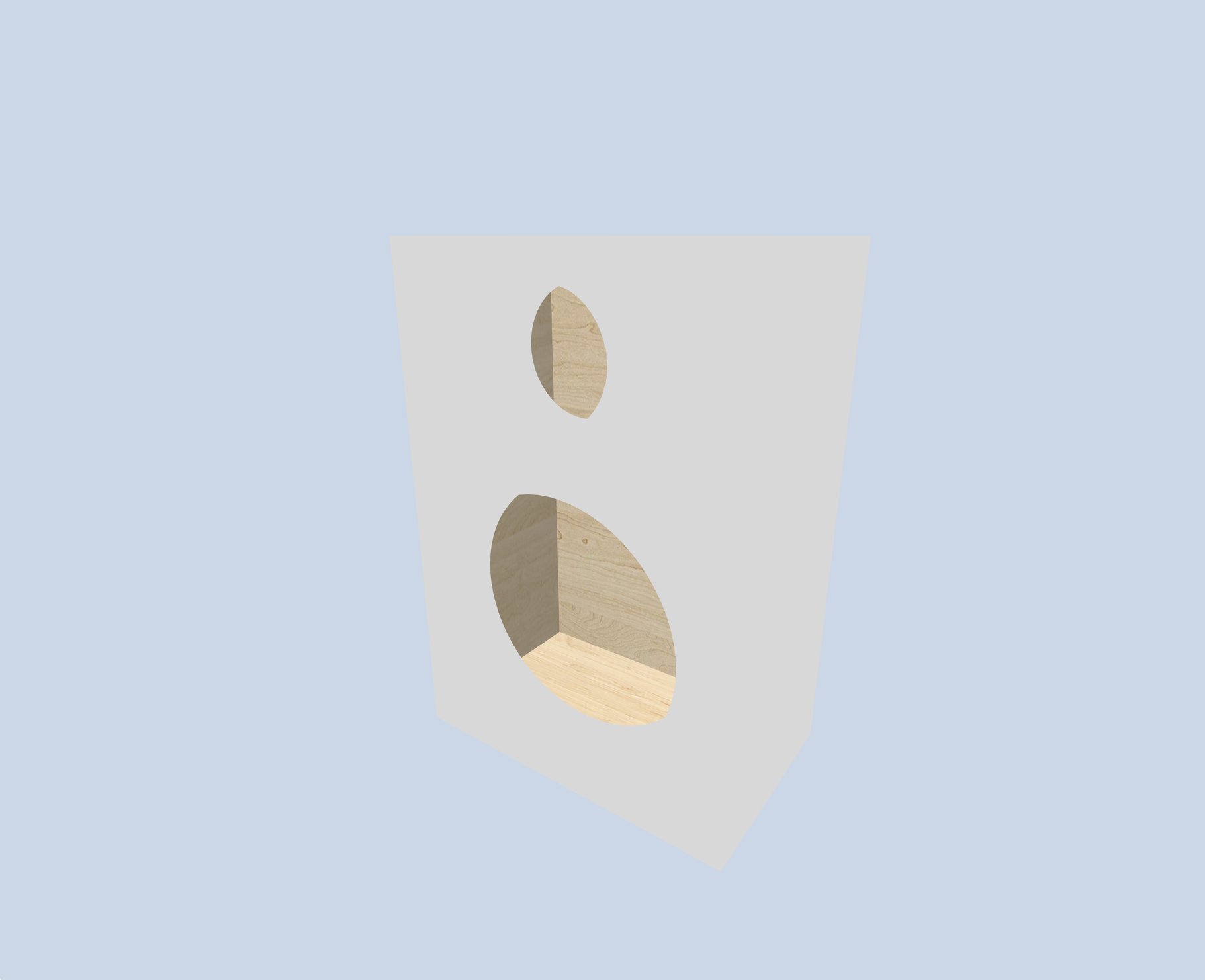
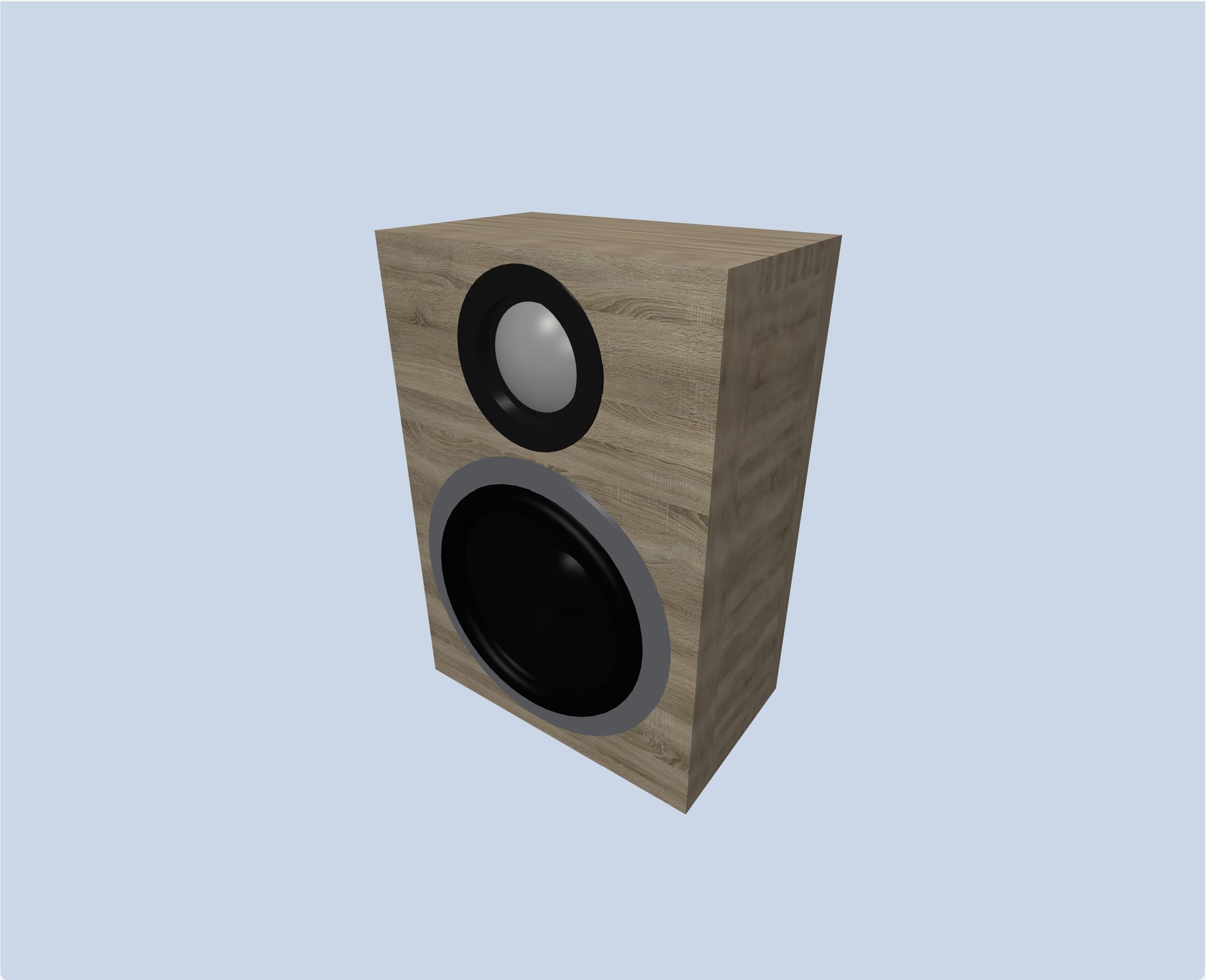
Perenderan material boks speaker dengan finis warna solid
Ubah Material
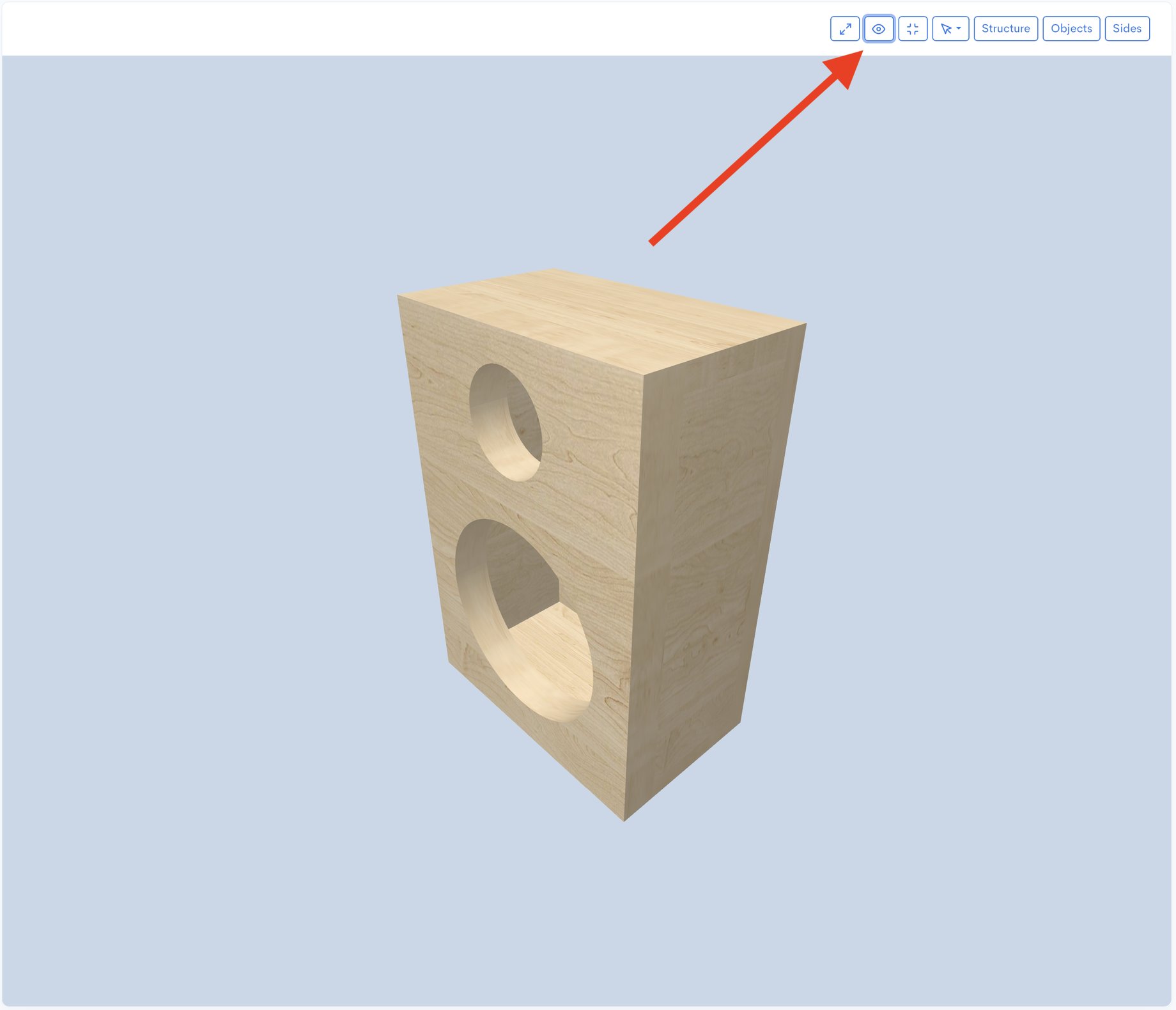
Speaker Box Lite menawarkan berbagai bahan bawaan, yang memungkinkan Anda menyesuaikan tampilan boks dengan mudah. Saat ini Anda dapat mengubah bahan bagian dalam maupun luar (opsi lainnya akan menyusul). Untuk melakukannya, navigasikan ke layar pengaturan Visualisasi (Visualization), dan klik tombol "Ubah" di bagian bahan Dalam atau Luar (tergantung mana yang ingin Anda modifikasi). Di layar yang muncul, cukup klik salah satu bahan yang telah ditentukan sebelumnya untuk memilihnya. Tekstur baru Anda kini telah diterapkan pada boks tersebut. Sesederhana itu!
Langkah-langkah untuk mengubah atau menambahkan material kustom
Membuat Material Kustom
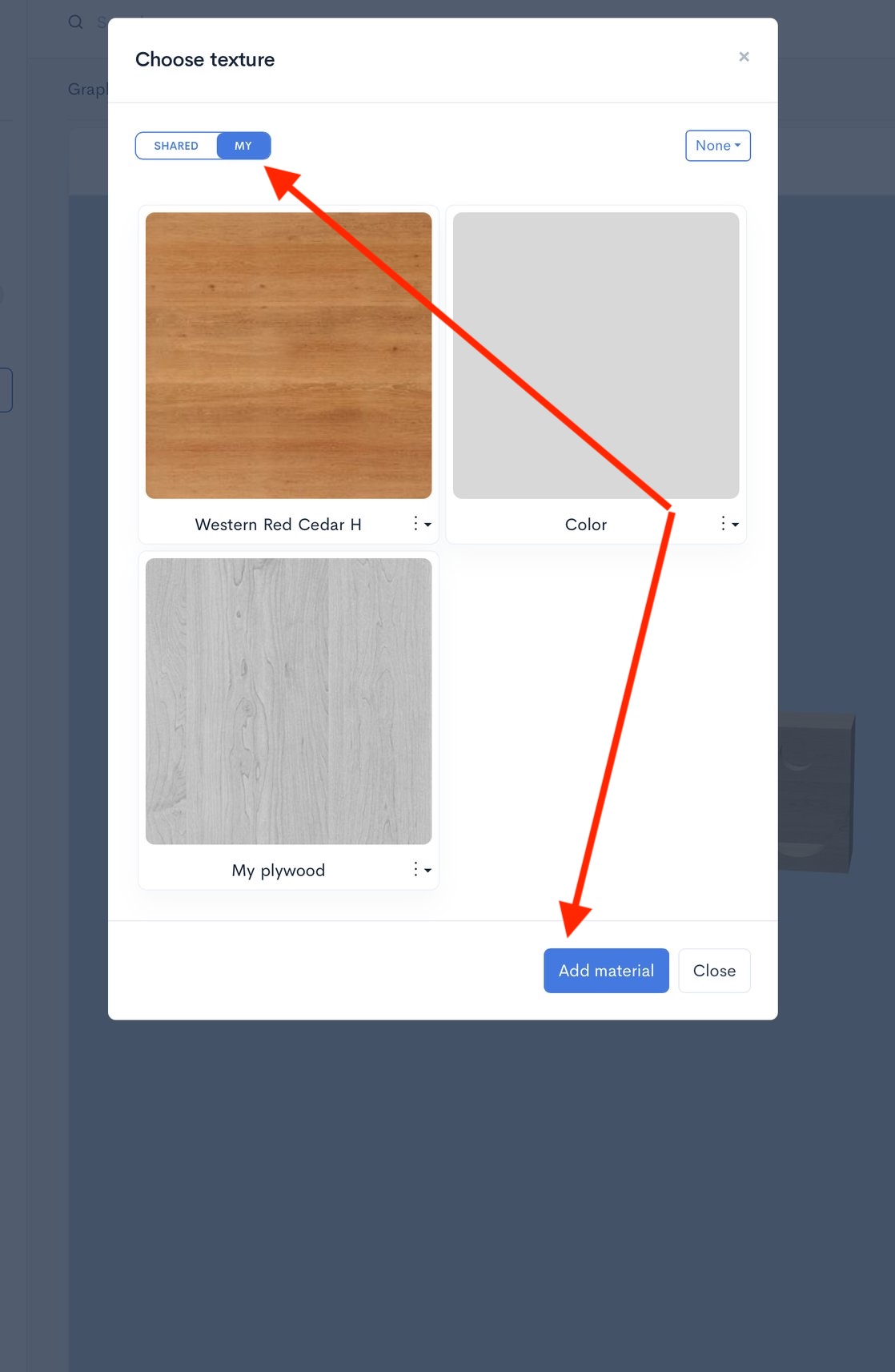
Jika opsi material bawaan tidak memadai untuk kebutuhan Anda, Anda memiliki kemampuan untuk membuat dan menggunakan material kustom Anda sendiri. Untuk melakukan ini, buka layar pemilihan material yang sama dengan yang Anda gunakan sebelumnya. Beralihlah ke tab "Milik Saya" dan klik tombol "Tambah". Ini akan membuka layar "Tambah material baru".
Antarmuka untuk menambah dan mengonfigurasi material kotak speaker kustom
Mari kita jelajahi berbagai opsi yang tersedia di layar ini.
Informasi Meta
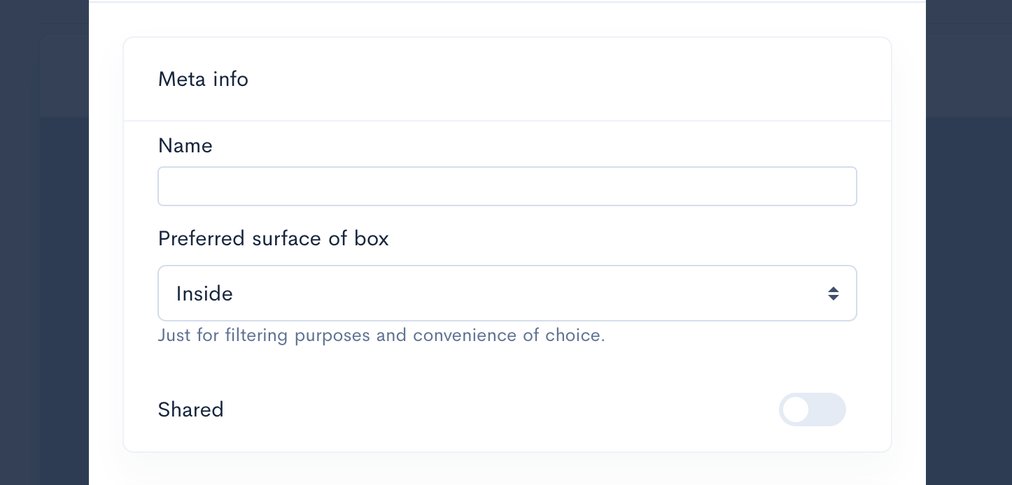
Agar mudah menemukan material Anda, Anda harus melengkapi informasi meta terlebih dahulu.
Nama: Isi nama material.
Permukaan boks pilihan: Pilih opsi dari menu drop-down. Catatan: Pilihan ini murni untuk tujuan pemfilteran dan tidak memengaruhi material itu sendiri.
Informasi meta dan kolom entri nama untuk material speaker kustom
Material Kustom: Warna atau Tekstur
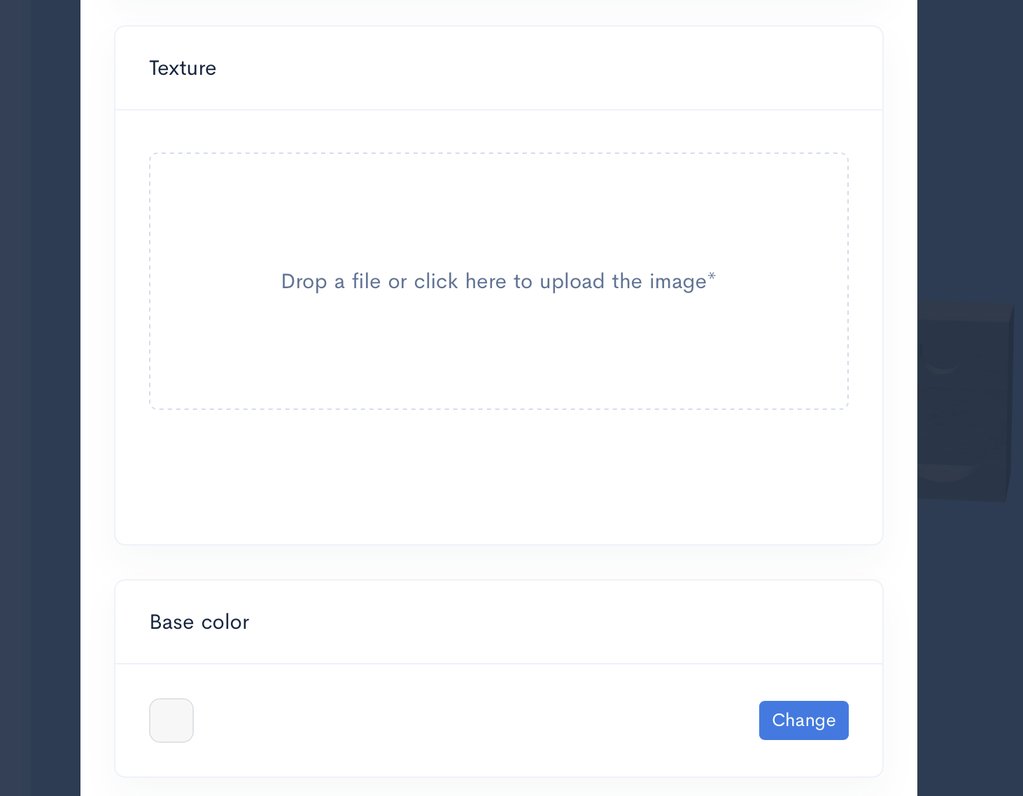
Anda memiliki dua opsi utama untuk menambahkan material baru: Warna Dasar sederhana (misalnya merah, biru, abu-abu) atau Tekstur (misalnya kayu, kayu lapis, MDF).
Antarmuka untuk menambahkan dan mengonfigurasi material boks speaker kustom
Untuk memilih opsi Anda, silakan pilih salah satu:
Unggah gambar tekstur.
Pilih Warna dasar.
Setelah satu tindakan selesai, opsi lainnya akan hilang.
Anda kemudian dapat mengeklik Simpan untuk menambahkan material baru ke database pribadi Anda untuk penggunaan di masa mendatang. Material ini akan muncul di database pribadi Anda, dapat diakses dengan cara yang mirip dengan material yang ada di tab Shared
Material ini bersifat dasar, tampak kaku dan tidak memiliki kedalaman. Tepi-tepinya nyaris tidak terlihat jelas.
Catatan: Jika Anda menerapkan material ini, Anda mungkin menyadari bahwa objek tersebut tampak kaku dan datar, karena warna yang sederhana dan konstan tidak memiliki bayangan visual.
Dua bagian berikut akan menunjukkan metode untuk menyempurnakan material kita guna mencapai penampilan yang lebih realistis.
Material Kustom: Menambahkan Cahaya dan Kilau
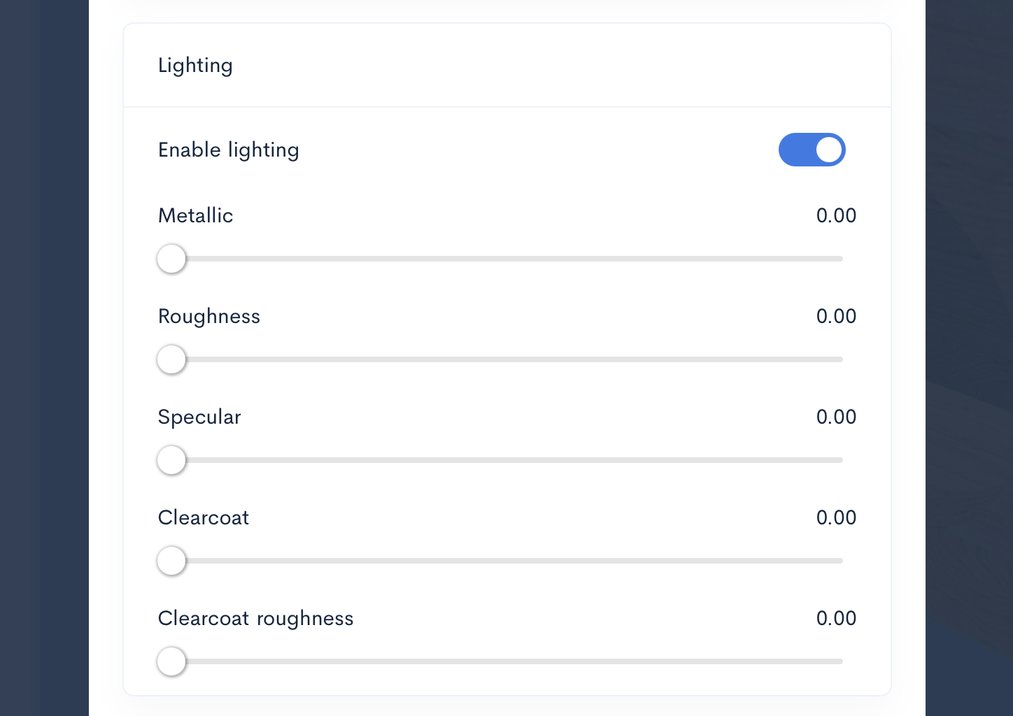
Agar material dapat bereaksi terhadap cahaya, aktifkan opsi Pencahayaan saat menambahkan material baru. Tindakan ini memunculkan beberapa parameter yang dapat disesuaikan: Logam, Kekasaran, Spekular, Lapisan Bening, dan Kekasaran Lapisan Bening. Dengan menyesuaikan pengaturan ini secara kombinasi, Anda dapat mensimulasikan karakteristik visual dari berbagai material dunia nyata, termasuk corak dan kilaunya.
Parameter pencahayaan material termasuk pengaturan Metallic, Roughness, dan Clearcoat
1. Metalik: Mengatur apakah permukaan tersebut merupakan logam atau non-logam. Logam memantulkan cahaya secara berbeda (pantulannya diwarnai oleh warna material), sedangkan non-logam memiliki pantulan berwarna putih.
0.0: Digunakan untuk sebagian besar bahan kabinet, seperti MDF, veneer kayu, kulit, atau plastik.
1.0: Digunakan untuk baffle aluminium (panel depan), gril speaker baja, atau sekrup/perangkat keras perakitan.
2. Roughness: Menjelaskan detail mikro-permukaan. Nilai rendah menghasilkan pantulan tajam seperti cermin, sedangkan nilai tinggi menyerakkan cahaya, menciptakan tampilan matte yang kabur.
Rendah (0.1-0.2): Lapisan akhir sangat mengkilap (high-gloss), seperti pernis yang dipoles.
Tinggi (0.7-0.9): MDF matte, plastik bertekstur, atau kain kisi (grille cloth) berbulu.
3. Specular: Mengontrol kekuatan refleksi spekular untuk material dielektrik. Ini menentukan seberapa banyak cahaya yang dipantulkan permukaan saat dilihat secara langsung dari depan.
Biasanya dipertahankan pada nilai standar 0.5 untuk sebagian besar material. Nilai ini dapat ditingkatkan sedikit untuk menonjolkan tepi enklosur plastik atau dikurangi untuk material yang sangat berpori dan menyerap cahaya seperti felt atau busa akustik.
4. Clearcoat: Lapisan transparan tambahan di atas material dasar. Ini menciptakan rangkaian pantulan sekunder, mirip dengan cat mobil atau lapisan tebal poliuretan.
Parameter kunci untuk finis "Piano Black" atau kabinet dengan veneer kelas atas. Meskipun tekstur kayu dasarnya bersifat matte, Clearcoat menambahkan lapisan atas premium yang "menyerupai kaca".
5. Clearcoat roughness: Mengontrol kehalusan lapisan Clearcoat itu sendiri. Ini tidak bergantung pada kekasaran material dasar.
Mendekati 0.0: Hasil akhir pernis yang dipoles sempurna dan tampak seperti cermin.
0.3-0.5: Hasil akhir "Satin" - memberikan kilau yang nyata, namun pantulan tetap lembut dan buram.
Bereksperimenlah dengan parameter-parameter ini untuk melihat perubahan signifikan pada material Anda. Lihat hasilnya di bawah ini.
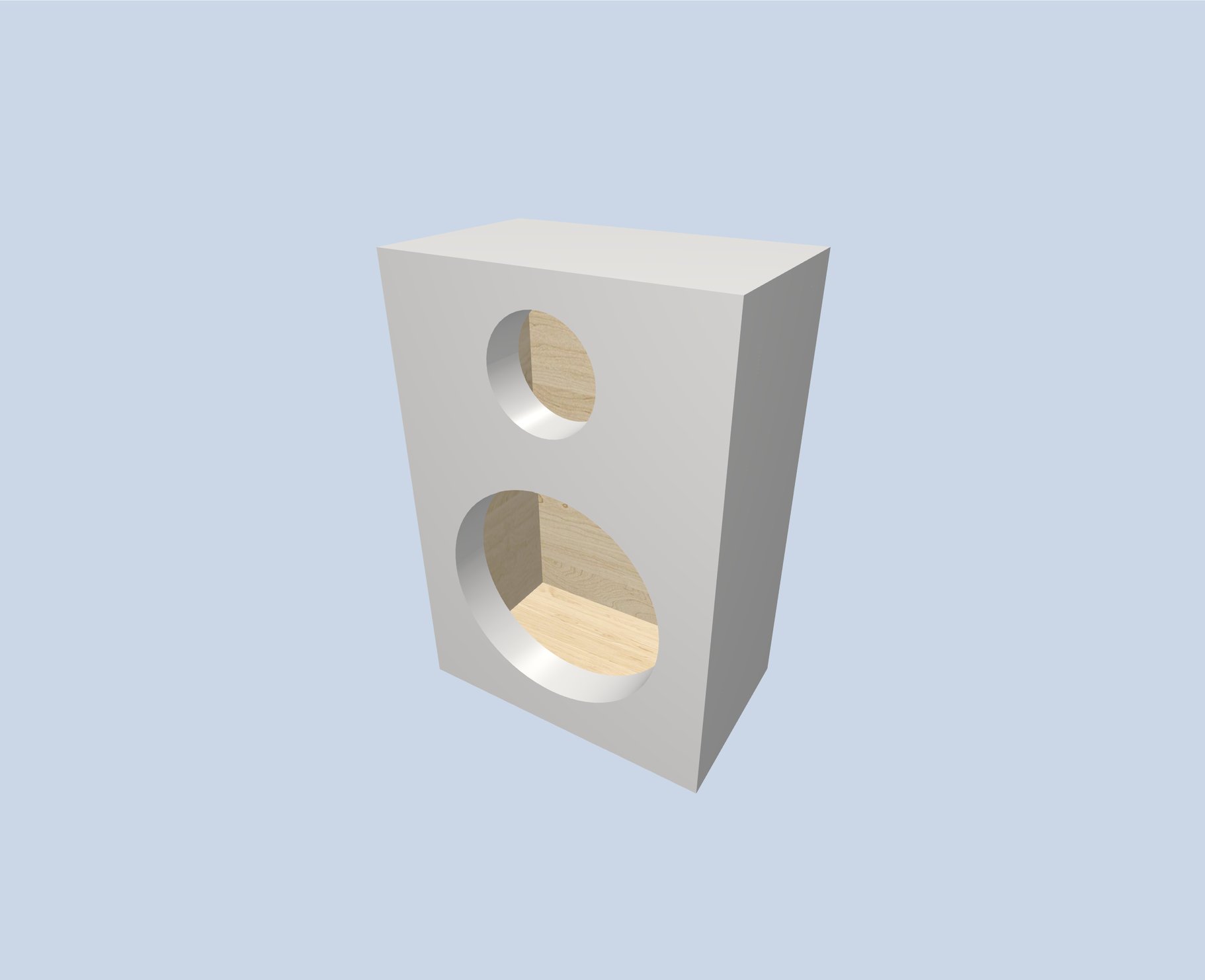
Tampilan akhir, termasuk efek yang diterapkan seperti kekasaran (roughness), lapisan bening (clearcoat), pantulan spekular (specular reflection), dan kekasaran lapisan bening (clearcoat roughness).
Dengan semua tepi yang kini terlihat dan dapat dikenali, serta bidang yang menunjukkan pembayangan yang tepat, gambar tampak meningkat secara signifikan dan lebih realistis.
Warna Tint: Penyesuaian Tekstur
Warna tint adalah opsi terakhir yang tersedia, dan ini berlaku secara eksklusif untuk material yang menggunakan tekstur.
Fitur ini memungkinkan penyesuaian tentang bagaimana tekstur diterapkan pada material. Fitur ini memberikan kemampuan untuk "melukis" material, menambahkan warna dengan tetap mempertahankan pola tekstur aslinya.
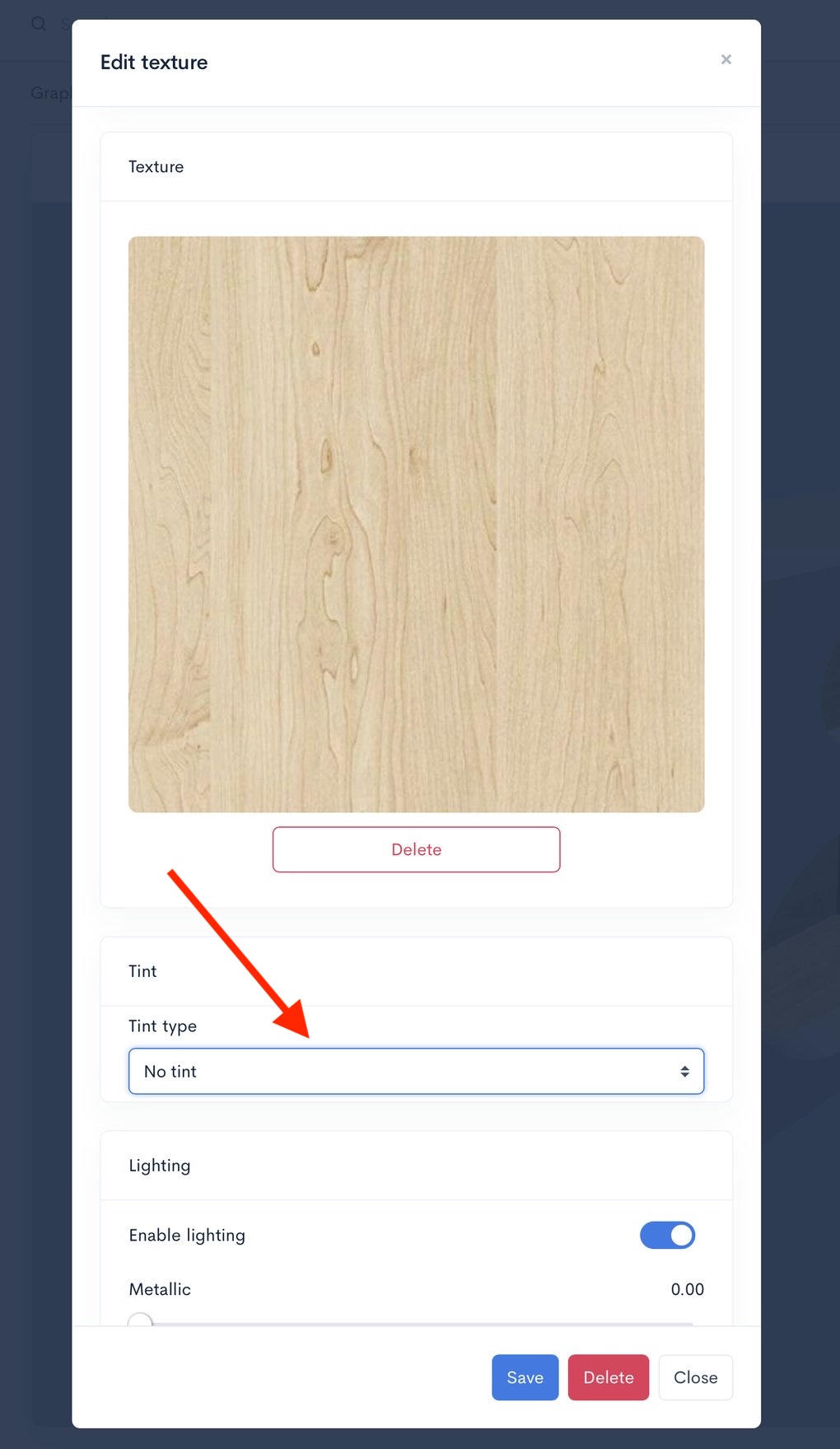
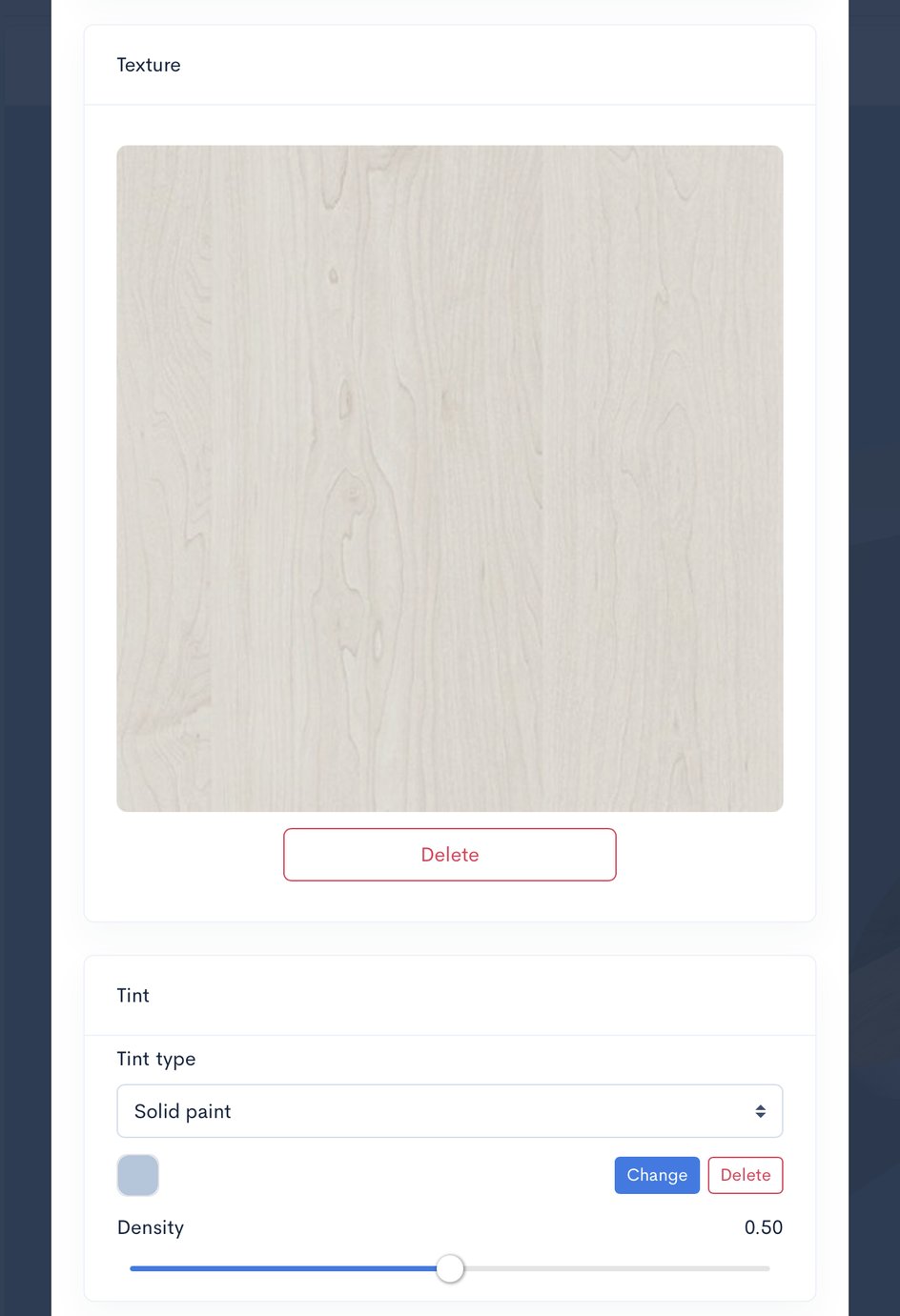
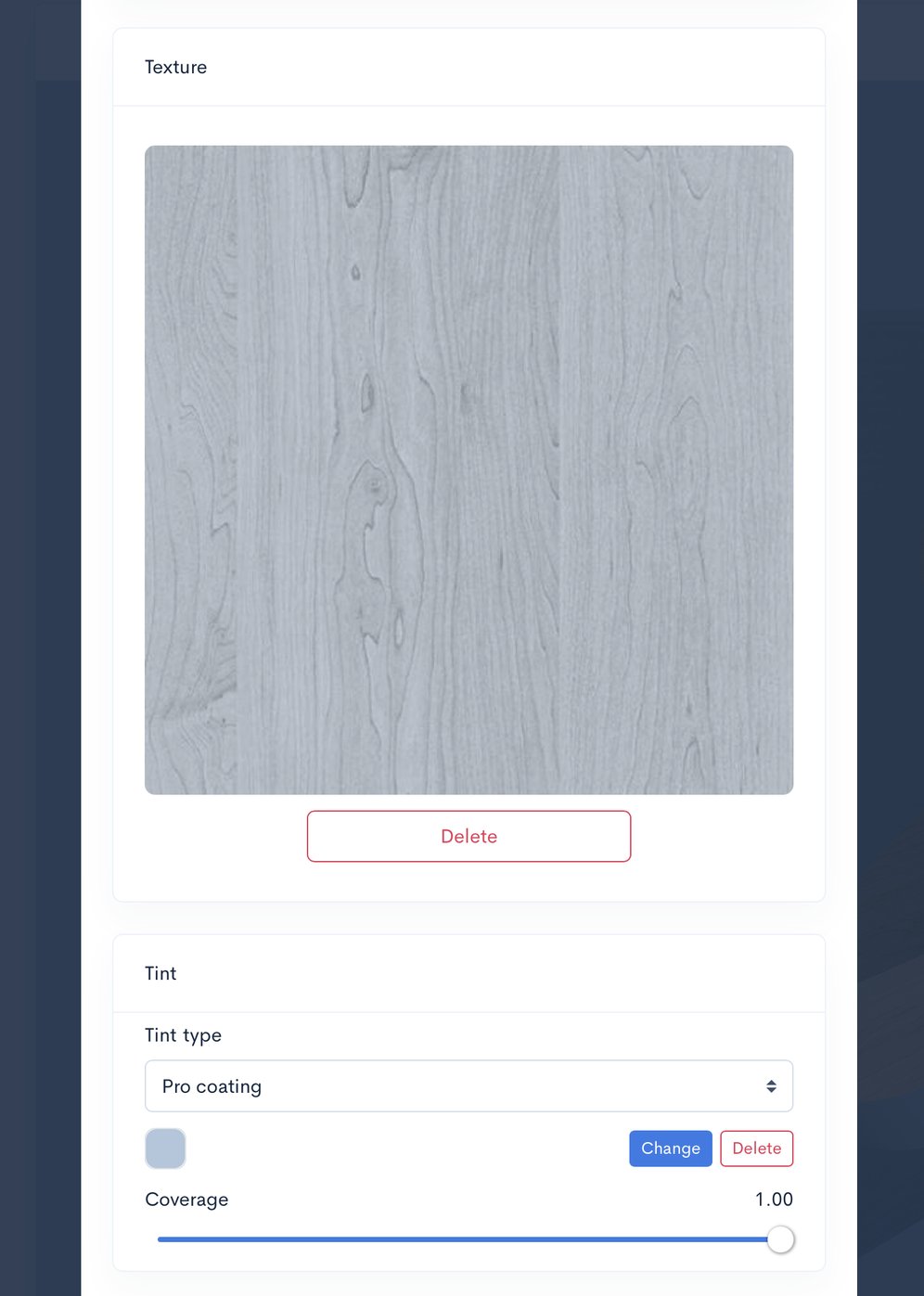
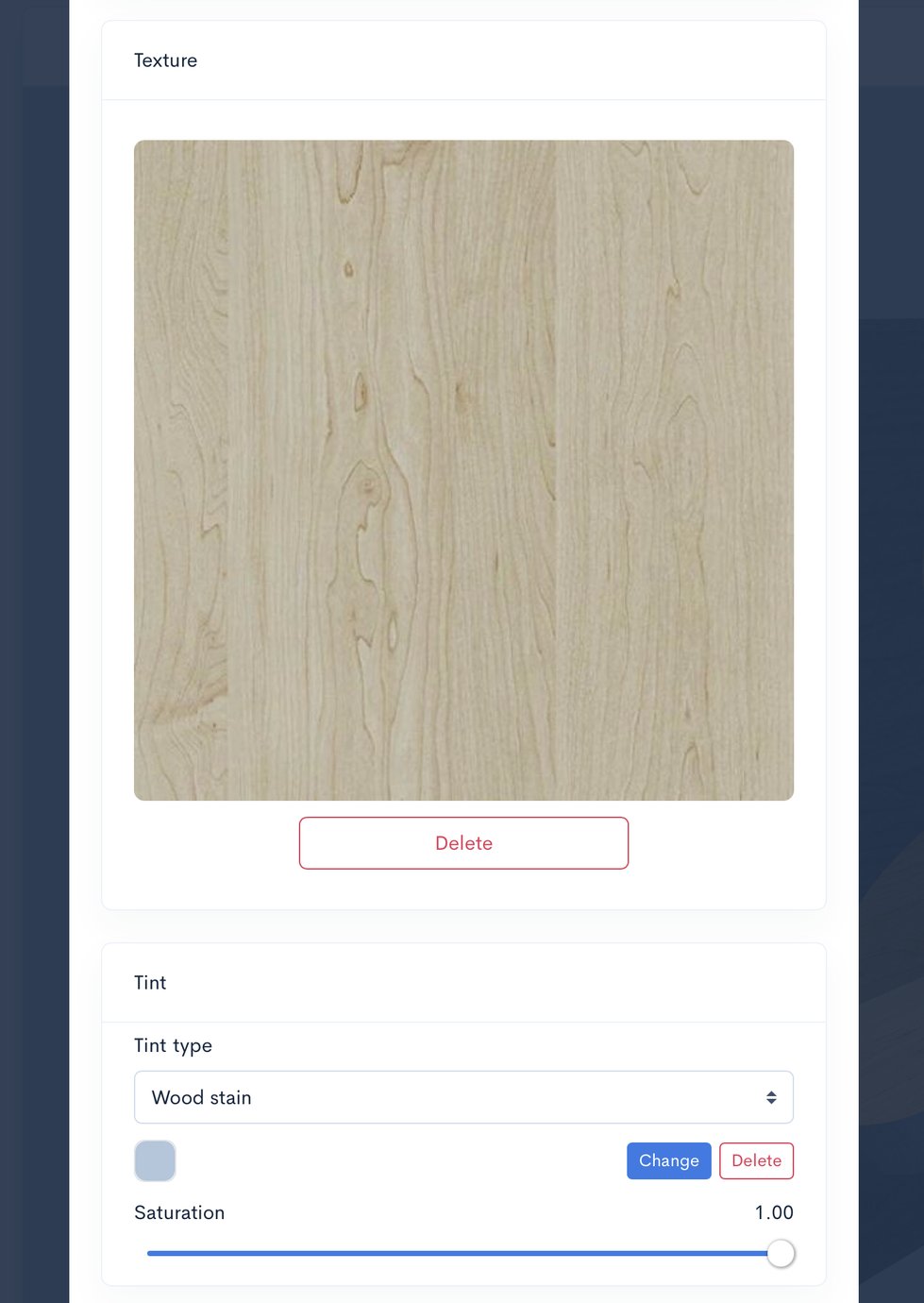
Mode pewarnaan tekstur yang tersedia - None, Solid Paint, Pro Coating, dan Wood Stain
Ini menawarkan empat pilihan berbeda:
1. Tidak ada
Efek: Tampilan material yang alami dan tidak tersentuh.
Konteks Desain: Menampilkan material dalam keadaan mentahnya. Gunakan ini untuk menunjukkan keindahan alami dari veneer kayu premium, triplek birch, atau serat karbon tanpa modifikasi warna apa pun. Warna tint sepenuhnya diabaikan.
2. Cat Solid
Efek: Lapisan warna yang tebal dan tidak tembus pandang.
Konteks Desain: Meniru pembungkus vinil atau lapisan cat industri yang tebal. Cara ini sepenuhnya menyembunyikan serat dan tekstur di bawahnya, sehingga menghasilkan tampilan yang halus dan seragam. Paling cocok untuk speaker modern yang minimalis atau kabinet yang terbuat dari MDF.
Untuk meniru efek Cat Solid, sesuaikan pengaturan kepadatan. Ini mengontrol tingkat cakupan.
3. Pelapisan Pro
Efek: Pewarnaan peka bayangan yang mempertahankan kedalaman.
Konteks Desain: Mensimulasikan powder coating atau enamel bertekstur berkualitas tinggi. Meskipun warna diterapkan secara tebal, fitur ini secara cerdas mempertahankan bayangan dan relief material. Ini sangat ideal untuk menjaga "nuansa" dari plastik bertekstur, kulit, atau logam sikat saat mengubah warnanya.
Contoh Pelapisan Pro: Amati pola penghematan warna.
4. Pewarna Kayu
Efek: Filter warna transparan (Multiply).
Konteks Desain: Berfungsi seperti pewarna kayu tradisional atau vernis berwarna. Ini mengubah rona material sambil tetap mempertahankan 100% pola serat alami yang terlihat. Ini adalah pilihan standar untuk audio kelas atas di mana Anda ingin mengubah nada kayu (misalnya, mengubah Maple terang menjadi "Deep Blue") tanpa kehilangan karakter organiknya yang unik.
Periksa cara kerja contoh Pewarna Kayu. Gunakan pewarna kayu tradisional sambil tetap mempertahankan pola yang ada.
Intensitas Cat Solid, Pelapis Pro, dan Pewarna Kayu dapat disesuaikan menggunakan penggeser yang disediakan.
Opsi-opsi ini memberikan kemungkinan tanpa batas untuk menyesuaikan material Anda.
Kesimpulan
Artikel ini memberikan ringkasan tentang berbagai cara untuk meningkatkan Visualisasi (Visualization) dari Speaker Box Lite dan menawarkan tip untuk menyempurnakan desain Anda. Nantikan pembaruan di masa mendatang, yang akan mencakup lebih banyak opsi untuk menyempurnakan desain boks Anda.
Perbandingan pelapis akhir boks speaker dan opsi pewarnaan material
Can you explain the height, width, and length of the port?
Can you please explain the height, width, and length of the port? I have changed the height of the port to different numbers but the 3d rendering does not show any changes. I don't understand. When I go to view the parts, none of the dimension change. What part of the port does height and width signify?