Alterando as Dimensões da Caixa no Speaker Box Lite: Entendendo Fundações, Limites e Modos de Volume

Aprenda a alterar as dimensões da caixa no Speaker Box Lite, explore como a figura de fundação define o formato da caixa e entenda a diferença entre os modos com VB travado e dimensões livres. Um mergulho em etapas práticas de design e no fundamento técnico.

O Núcleo do Design da Caixa: Por Que as Dimensões Importam

Todo gabinete de alto-falante começa com três restrições físicas: largura, altura e comprimento. Esses valores podem parecer apenas números em uma janela de propriedades, mas na prática determinam muito mais que a geometria bruta da caixa. As dimensões escolhidas moldam o volume interno, definem a área disponível para drivers e dutos e, em última instância, decidem como o sistema se integra em uma sala de audição, no porta-malas de um carro ou em um estúdio.

Tradicionalmente, os projetistas dividiam essa tarefa entre duas ferramentas diferentes — um programa para calcular parâmetros da caixa e um software CAD separado para modelar o gabinete físico. O problema é claro: se mais tarde você decide corrigir o volume ou alterar a geometria, é preciso reiniciar todo o processo quase do zero. O Speaker Box Lite elimina essa desconexão. Tanto os cálculos acústicos quanto a geometria 3D convivem no mesmo ambiente, de modo que, ao fazer ajustes, o redesenho acontece automaticamente, economizando tempo e esforço.

No Speaker Box Lite, as dimensões não são apenas valores digitados; elas fazem parte de um sistema estruturado. Esse sistema dá liberdade para fixar o volume acústico (Lock VB) e deixar o software recalcular a geometria, ou definir manualmente cada lado do gabinete, observando como o programa avalia o volume útil. Entender esse fluxo é essencial para que o design seja ao mesmo tempo acusticamente correto e praticamente viável.


Fundações da Caixa: A Figura 2D por Trás de Cada Forma

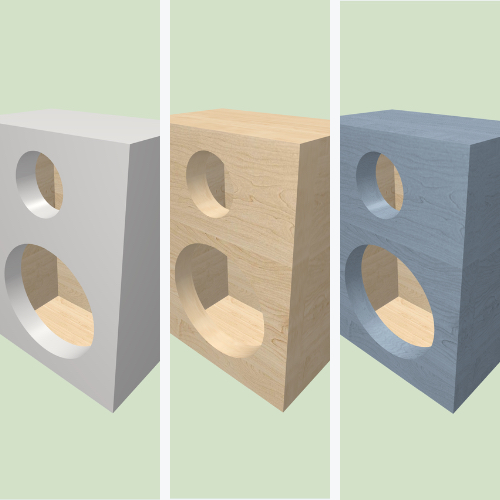
No coração de cada caixa no Speaker Box Lite está a figura de fundação. Pense nela como um esboço em um plano, que o aplicativo depois extruda em três dimensões.

  • Um Simple Quad resulta em uma caixa retangular simples.
  • Um One-Side Trapezoid inclina uma parede, usado frequentemente em subwoofers automotivos para se ajustar a porta-malas inclinados.
  • Um Two-Side Trapezoid oferece simetria, útil em gabinetes onde reflexões e ondas estacionárias precisam ser minimizadas.
  • Um Wedge ou Double Wedge é escolhido quando se deseja que a caixa siga o ângulo natural de uma parede ou proporcione um formato mais compacto sem perder volume interno.


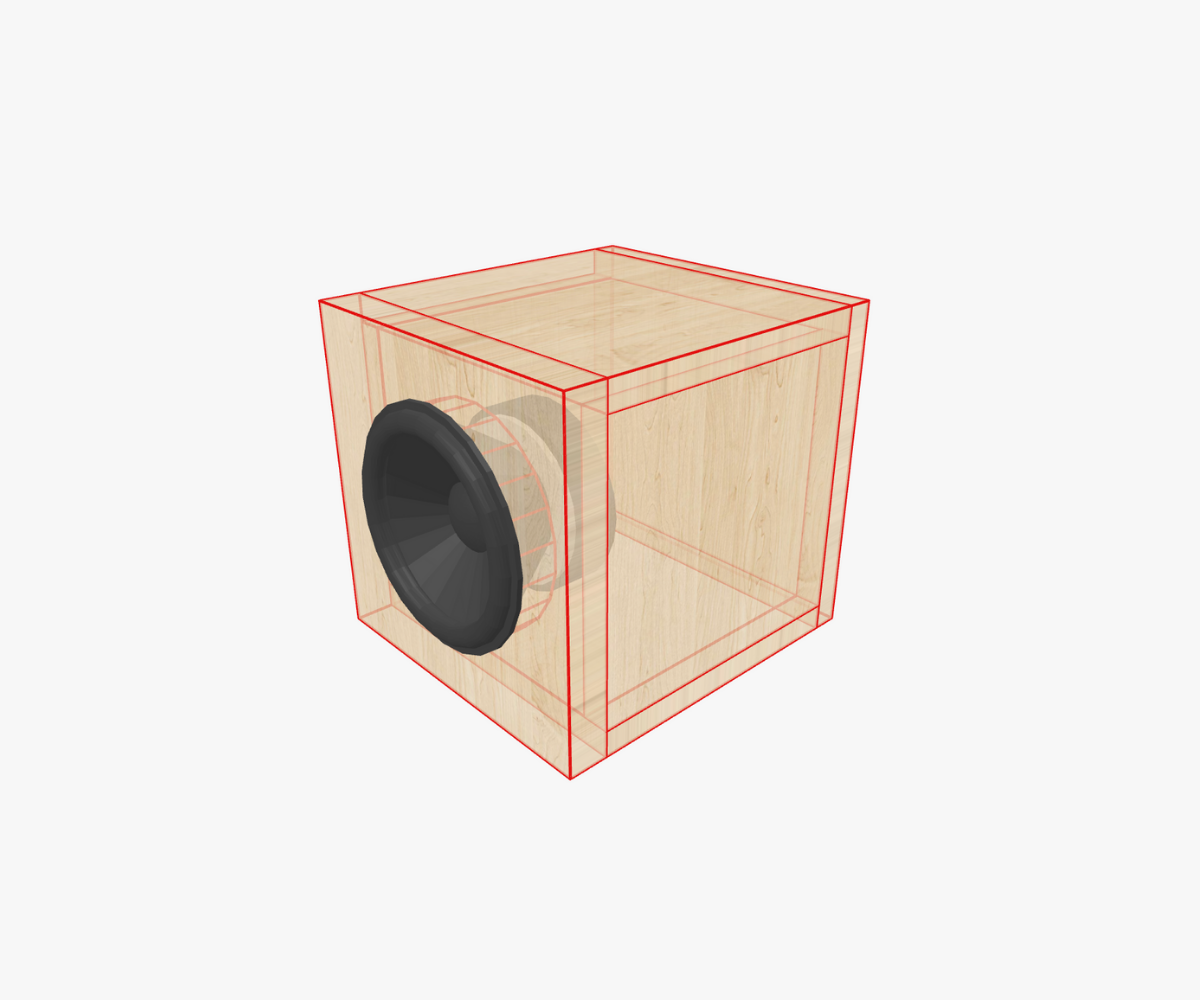
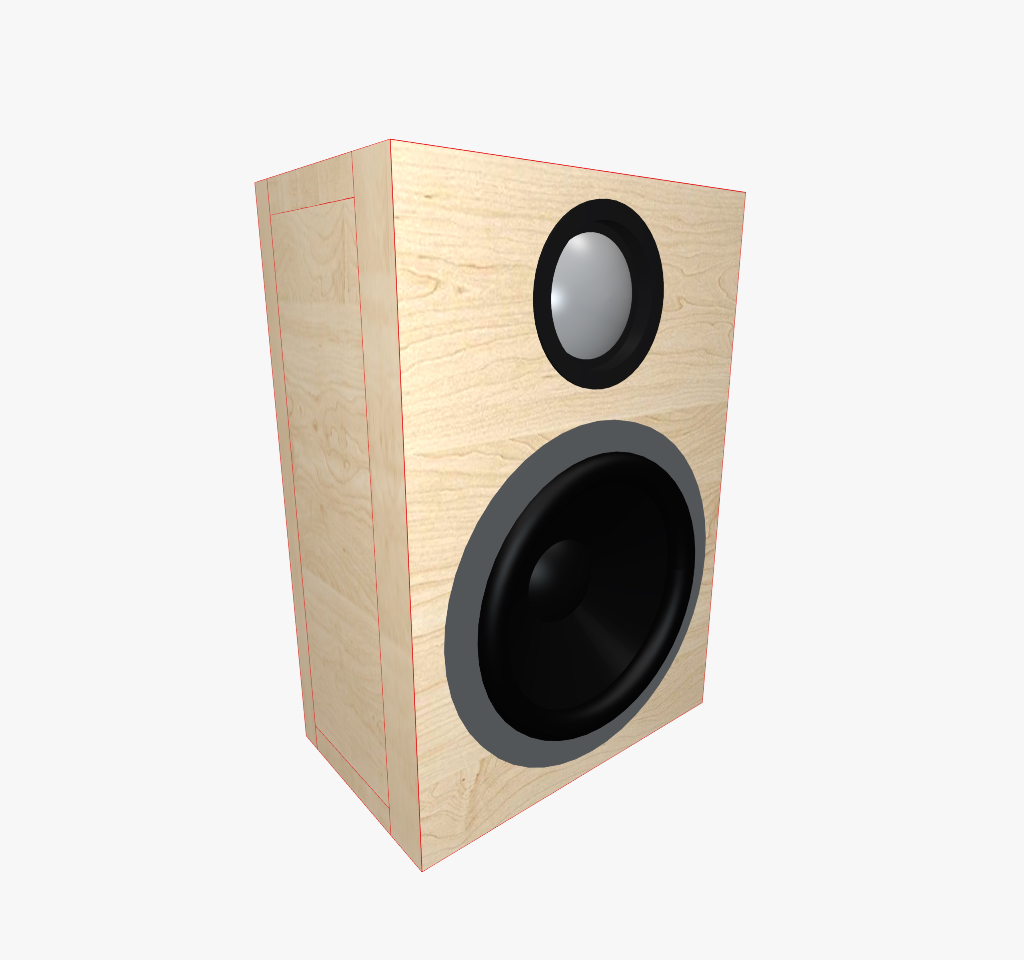
Exemplo de uma caixa com base retangular simples, servindo como forma básica para um gabinete acústico.
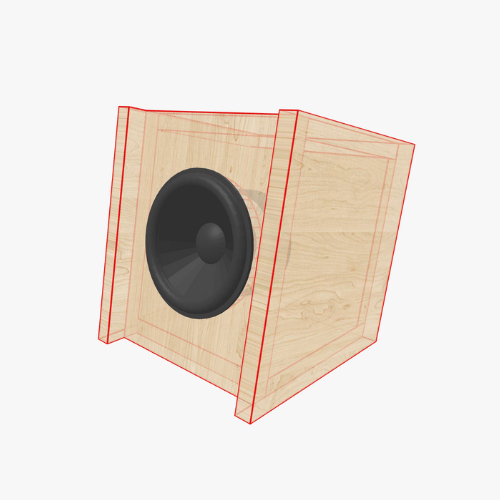
Exemplo de uma caixa com base em formato de cunha, frequentemente usada para acomodar alto-falantes em espaços limitados mantendo o volume acústico adequado.
Exemplo de uma caixa com base hexagonal, oferecendo um formato fora do padrão para projetos criativos de gabinetes acústicos.
Exemplo de uma caixa com base em cunha inclinada, projetada com um ângulo que ajuda a otimizar a posição do alto-falante e a projeção sonora.
Exemplo de uma caixa com base deslocada, onde a base é movida para criar um formato assimétrico em projetos de gabinetes acústicos.

Essas são apenas algumas das muitas fundações disponíveis. Cada fundação é essencialmente uma figura 2D no plano YZ (altura e comprimento) que se torna tridimensional quando extrudida ao longo do eixo X (largura). O que diferencia uma fundação de outra são os deslocamentos adicionais aplicados a certos pontos dessa figura. Por exemplo, em um trapézio você especifica quanto a parede superior ou inferior se desloca em relação à base, enquanto em um wedge é o deslocamento de um dos lados que importa.

A fundação não é apenas uma opção estética. É a regra estrutural que informa ao programa como a caixa ocupará o espaço real. A escolha da forma afeta diretamente como o driver pode ser montado, como os dutos são posicionados e se o gabinete se ajusta às restrições físicas da instalação.


Caixa de Limites: Definindo o Quadro Externo

Depois de selecionar uma fundação, o Speaker Box Lite não cria apenas uma forma flutuante. Em vez disso, ele posiciona a extrusão dentro de uma caixa de limites, definida por largura, altura e comprimento.

A caixa de limites funciona como um molde. O software ajusta a fundação dentro desse molde, esticando e deslocando quando necessário para garantir que a extrusão respeite as dimensões fornecidas. Isso assegura que você possa decidir:

  • “Minha caixa não deve ultrapassar 40 cm de profundidade porque ficará sob a mesa.”
  • “A largura é travada em 60 cm porque esse é o espaço disponível entre os para-lamas no porta-malas.”
  • “A altura deve permanecer abaixo de 30 cm para caber sob a prateleira.”

Ao inserir essas dimensões, você delimita o espaço máximo permitido para o gabinete. O Speaker Box Lite interpreta então como a fundação deve preencher esse espaço, preservando proporções e regras.


Dimensões Específicas da Fundação: Além de Largura, Altura e Comprimento

Embora toda caixa precise de largura, altura e comprimento, as fundações introduzem seus próprios parâmetros dimensionais adicionais.

Para um trapézio, podem ser deslocamentos como DW0, DW1, e assim por diante — descrevendo o quanto as paredes se desviam da caixa de limites. Para wedges, é necessário indicar o deslocamento de um lado. Essas variáveis fazem da fundação mais que uma figura estática; transformam-na em um plano 2D flexível, ajustável tanto para metas funcionais quanto estéticas.

Essa abordagem em camadas significa que dois projetistas podem inserir os mesmos valores de caixa de limites, mas escolher fundações diferentes — e os gabinetes finais seriam dramaticamente distintos em geometria e usabilidade.


Lock VB vs. Dimensões Livres: Dois Modos de Cálculo

Um dos aspectos mais poderosos do Speaker Box Lite é a escolha entre dois modos fundamentais:

  1. Lock VB (Volume Travado da Caixa)
  2. Modo de Dimensões Livres (Lock VB desligado)


Lock VB

Quando o Lock VB está ativo, o software protege o volume útil interno do gabinete. Isso significa que, se você alterar uma dimensão (por exemplo, a altura), outra (como a largura) será ajustada automaticamente para manter o mesmo volume.

Isso é crucial ao projetar para um volume-alvo baseado nos parâmetros Thiele-Small do driver. Talvez você saiba que seu subwoofer exige 28 litros para um alinhamento Butterworth. Com o Lock VB ativado, é possível redimensionar fisicamente a caixa para caber no espaço disponível — e o programa preservará esses 28 litros, recalculando a geometria conforme necessário.

A configuração Dimensão Calculada permite escolher qual eixo (largura, altura ou comprimento) será ajustado automaticamente. Por padrão, é a largura, mas você pode mudar dependendo da restrição menos crítica em seu projeto.


Dimensões Livres

Quando o Lock VB está desligado, você deve definir explicitamente as três dimensões principais: largura, altura e comprimento. O Speaker Box Lite então calcula o volume interno resultante e o substitui no campo Vb da aba Enclosure. Em caixas multi-câmara, o programa substitui os volumes calculados de todas as câmaras. Por isso é importante não parar apenas nos números — sempre redesenhe os gráficos e analise-os para verificar o desempenho acústico do seu projeto.

Esse modo é prático quando o espaço físico vem primeiro e o volume depois. Um projetista de caixas bookshelf, por exemplo, pode ter dimensões fixadas pela estética ou pelo móvel em que o sistema será instalado. Aqui, é mais importante ver qual volume útil resulta da geometria escolhida do que forçar um Vb pré-determinado.


Como Alterar as Dimensões da Caixa

Uma vez entendido o conceito — fundação, caixa de limites, Lock VB e dimensões livres — o ato de alterar dimensões se torna direto. Existem dois fluxos principais no Speaker Box Lite: pela janela de Propriedades da Caixa e diretamente na Visualização 3D.


Alterando na Janela de Propriedades

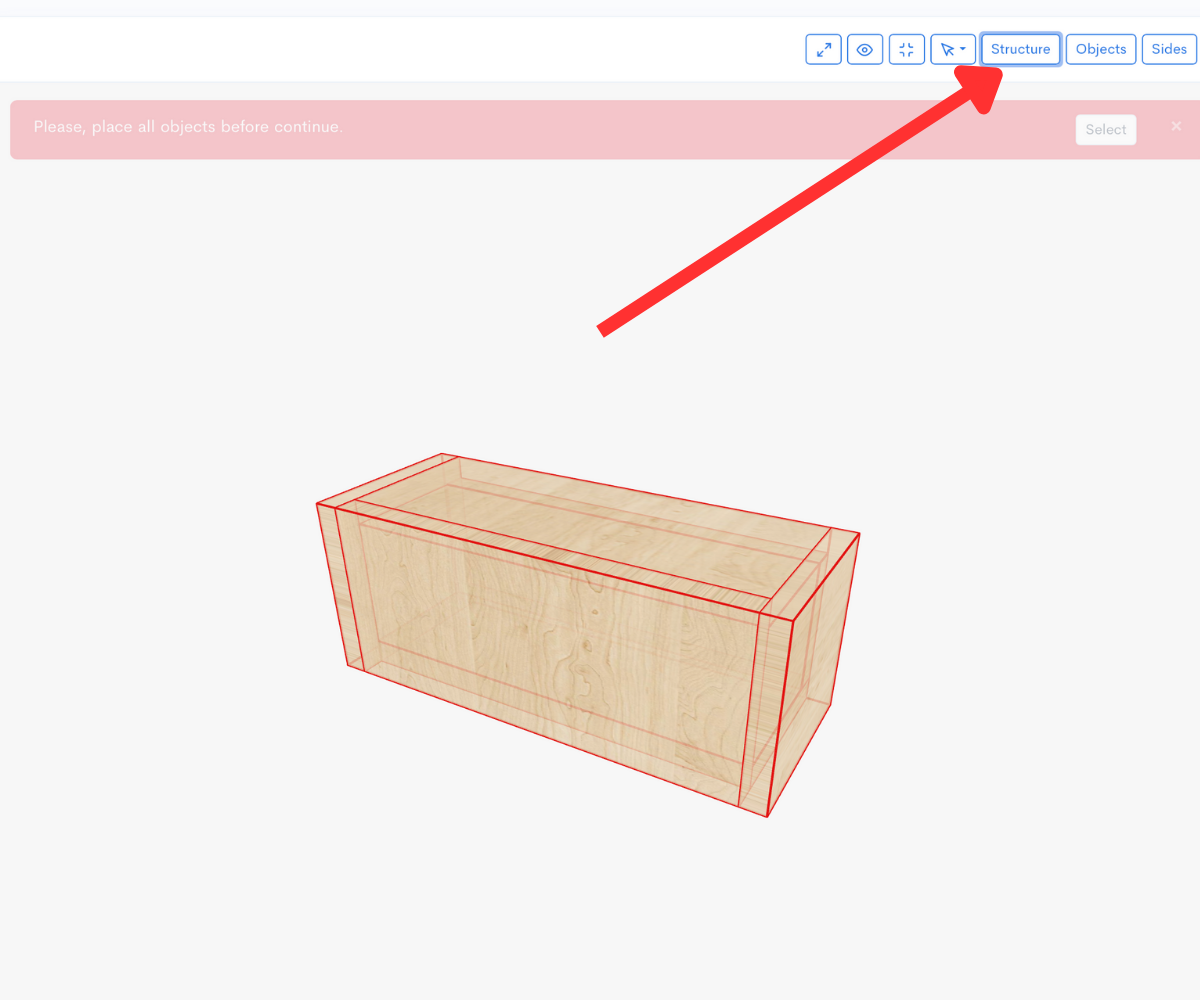
Janela de Propriedades da Caixa é o centro para edição. Para acessá-la, abra a tela Estrutura e clique na caixa desejada.

Demonstra como é possível acessar a tela de propriedades da caixa para ajustar as configurações do gabinete.
Esta é a forma de base atual. Clique em Alterar para escolher outra.
A lista de bases disponíveis para a construção do formato da caixa.
Bloco onde você pode ativar o modo LockVb e alterar a dimensão calculada.
Bloco onde você pode digitar as dimensões da caixa. Como a nossa dimensão calculada é a Largura, esse campo está oculto da lista.

Na parte superior, está o seletor de forma da caixa, onde você troca as fundações. Abaixo, encontra-se a chave Lock VBe o seletor de Dimensão Calculada. Mais abaixo surge a seção Dimensões.

Aqui você pode inserir:

  • Espessura do material – parâmetro crítico, pois paredes mais grossas reduzem o volume interno útil.
  • Largura, altura e comprimento – exceto quando um eixo está oculto por ser a Dimensão Calculada.
  • Deslocamentos específicos da fundação (DW0, DW1 etc.), dependendo da forma escolhida.

Ao salvar, o modelo 3D e os parâmetros calculados são atualizados.


Alterando na Visualização 3D

Para quem prefere fluxo mais visual, o Speaker Box Lite permite modificar dimensões diretamente na visualização 3D.


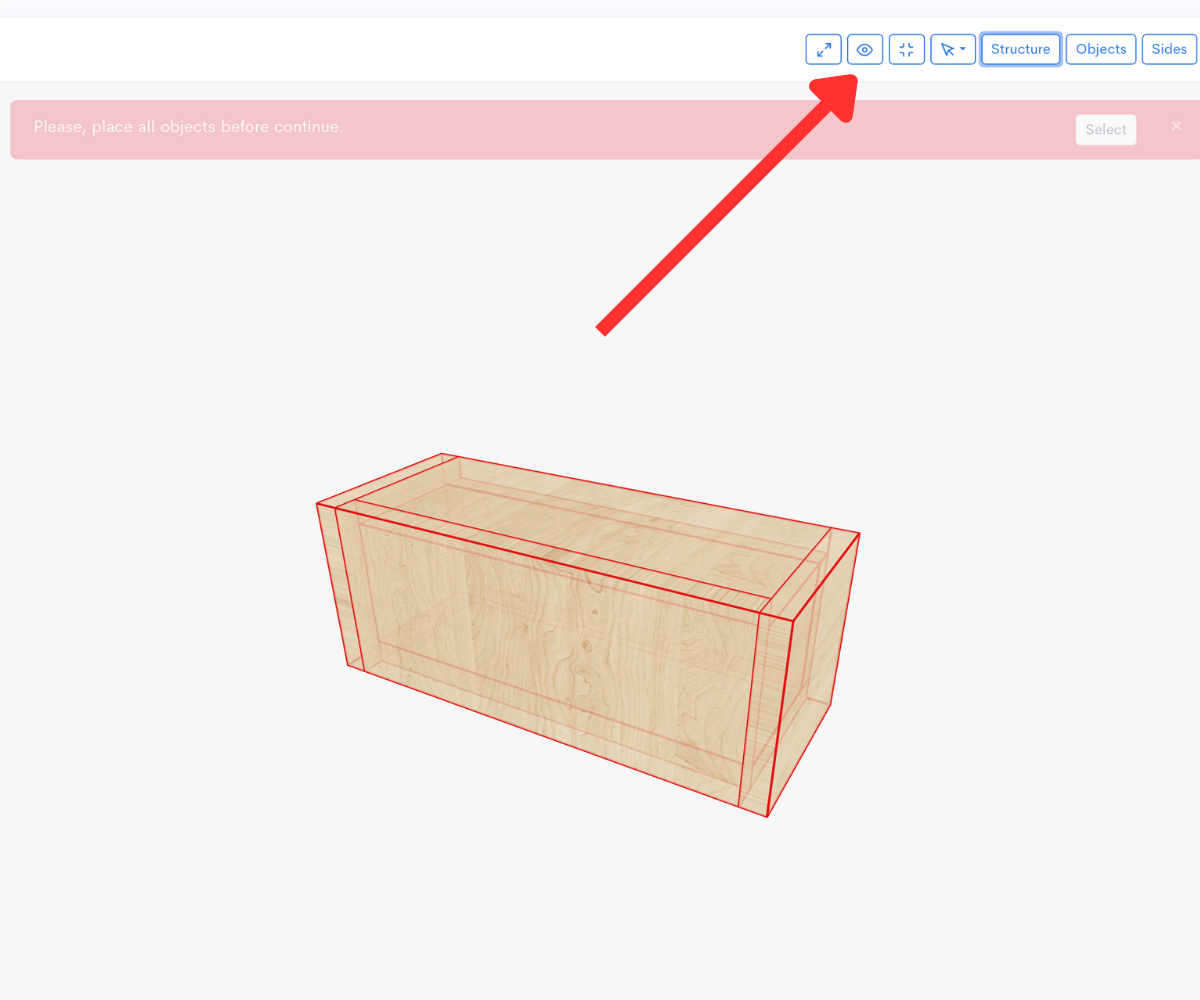
Demonstra como ativar a opção de limites da caixa para visualizar as dimensões externas do gabinete.
Agora você pode clicar em qualquer um destes rótulos para alterar o tamanho da caixa.
Na janela modal que aparece, você pode alterar o tamanho da caixa ou escolher a dimensão calculada.
Neste modal, a dimensão calculada está fixa neste valor e não pode ser alterada manualmente.

Primeiro, ative a opção Box Bounds na tela de Visualização. Isso mostra um quadro de limites visível em torno do gabinete, com setas e rótulos indicando tamanhos atuais.

Clicando em qualquer rótulo, abre-se a janela de Dimensão. Nela é possível digitar o novo tamanho ou até mesmo trocar qual dimensão será tratada como Dimensão Calculada no modo Lock VB.

Essa abordagem fornece feedback imediato, permitindo ver como os ajustes afetam a geometria em tempo real. É especialmente útil em formas complexas, confirmando visualmente se a fundação modificada ainda se ajusta ao espaço de instalação.


Implicações Práticas do Controle de Dimensões

Entender como as dimensões interagem no Speaker Box Lite não é apenas domínio de software; é aplicar no mundo real o design acústico.

  • Uma caixa selada abaixo do volume ideal? Grave mais seco, mas extensão reduzida.
  • Uma forma trapezoidal reduz ondas estacionárias, mas pode complicar o alinhamento do duto.
  • Paredes mais espessas aumentam rigidez, mas consomem litros úteis — tornando o Lock VB indispensável para preservar a intenção acústica.

Dominar esses controles permite ir além da tentativa e erro, alcançando design previsível e intencional.


Fluxo de Trabalho do Projetista: Da Ideia à Precisão

O fluxo normalmente acontece assim:

  1. Selecione uma fundação que atenda requisitos físicos e acústicos.
  2. Defina a caixa de limites para corresponder às restrições de instalação.
  3. Decida entre Lock VB (volume-alvo) ou dimensões livres (geometria-alvo).
  4. Insira dimensões e deslocamentos na janela de propriedades.
  5. Ajuste visualmente no ambiente 3D, usando Box Bounds para feedback imediato.
  6. Revise o volume calculado na aba Enclosure — garantindo que corresponda às necessidades do driver.

Em cada etapa, a vantagem do Speaker Box Lite se evidencia. No fluxo antigo, se você descobrisse depois que precisava de outro Vb ou mudar uma parede, teria que refazer cálculos em um programa e redesenhar a caixa em outro. Aqui, o redesenho acontece sozinho. Modifique um parâmetro, e o software recalcula volumes, atualiza a geometria e redesenha os gráficos, fornecendo feedback acústico imediato. Essa integração torna o processo não apenas preciso, mas muito mais conveniente.


Conclusão: Do Conceito ao Controle

Alterar dimensões no Speaker Box Lite não é apenas digitar números; é um processo de design integrado, baseado em fundações, limites e modos de cálculo. Ao entender como o Lock VB protege o volume-alvo, como o modo de dimensões livres reflete o espaço disponível e como as fundações moldam a extrusão, você ganha controle total sobre o projeto.

As duas abordagens de edição — a estruturada Janela de Propriedades e a intuitiva Visualização 3D com Box Bounds— oferecem flexibilidade para trabalhar como preferir.

Com essas ferramentas, o Speaker Box Lite transforma a edição de dimensões de uma tarefa tediosa em um instrumento de design preciso. Seja para buscar o alinhamento perfeito em um sistema hi-fi ou encaixar um subwoofer em geometria apertada de veículo, você agora dispõe de clareza conceitual e fluxo prático para atingir seus objetivos.


Compartir: