Cambio de Dimensiones de la Caja en Speaker Box Lite: Fundamentos, Límites y Modos de Volumen

Aprende a cambiar las dimensiones de la caja en Speaker Box Lite, explora cómo la figura de fundación define la forma de la caja y entiende la diferencia entre el modo Lock VB y el modo de dimensiones libres. Un análisis profundo de los pasos prácticos de diseño y el trasfondo técnico.

El Núcleo del Diseño de Cajas: Por Qué las Dimensiones Importan

Todo recinto acústico comienza con tres restricciones físicas: ancho, alto y largo. Pueden parecer solo números en una ventana de propiedades, pero en la práctica definen mucho más que la geometría bruta de la caja. Estas dimensiones moldean el volumen interno, determinan el área disponible para altavoces y puertos, y finalmente deciden cómo se integrará tu sistema en una sala, un maletero o un estudio.

Tradicionalmente, los diseñadores dividían esta tarea entre dos herramientas: un programa para calcular parámetros acústicos y un software CAD para modelar la caja física. El inconveniente es claro: si más tarde decides corregir el volumen o modificar la geometría, debes reiniciar todo el proceso casi desde cero. Speaker Box Lite elimina esta desconexión. Los cálculos acústicos y la geometría 3D conviven en el mismo entorno, por lo que cuando realizas ajustes el rediseño fluye de manera automática, ahorrando una enorme cantidad de tiempo y frustración.

En Speaker Box Lite, las dimensiones no son simples valores introducidos; forman parte de un sistema estructurado. Este sistema te da la libertad de fijar el volumen acústico (Lock VB) y dejar que el software recalcule la geometría, o de definir manualmente cada lado del recinto, observando cómo el programa evalúa el volumen útil. Comprender este flujo de trabajo es esencial si quieres que tu diseño sea acústicamente correcto y físicamente práctico.


Fundaciones de Caja: La Figura 2D Detrás de Cada Forma

En el corazón de cada caja en Speaker Box Lite se encuentra la figura de fundación. Piensa en ella como un plano en 2D que luego se extruye en tres dimensiones.

  • Una Simple Quad genera una caja rectangular básica.
  • Una Trapezoide de un lado inclina una pared, muy usada en subwoofers para maletero con respaldos inclinados.
  • Una Trapezoide de dos lados aporta simetría, útil en recintos donde se busca reducir ondas estacionarias.
  • Una Cuña o Doble Cuña se emplea cuando se quiere aprovechar un ángulo natural de una pared o lograr un formato compacto sin perder volumen interno.


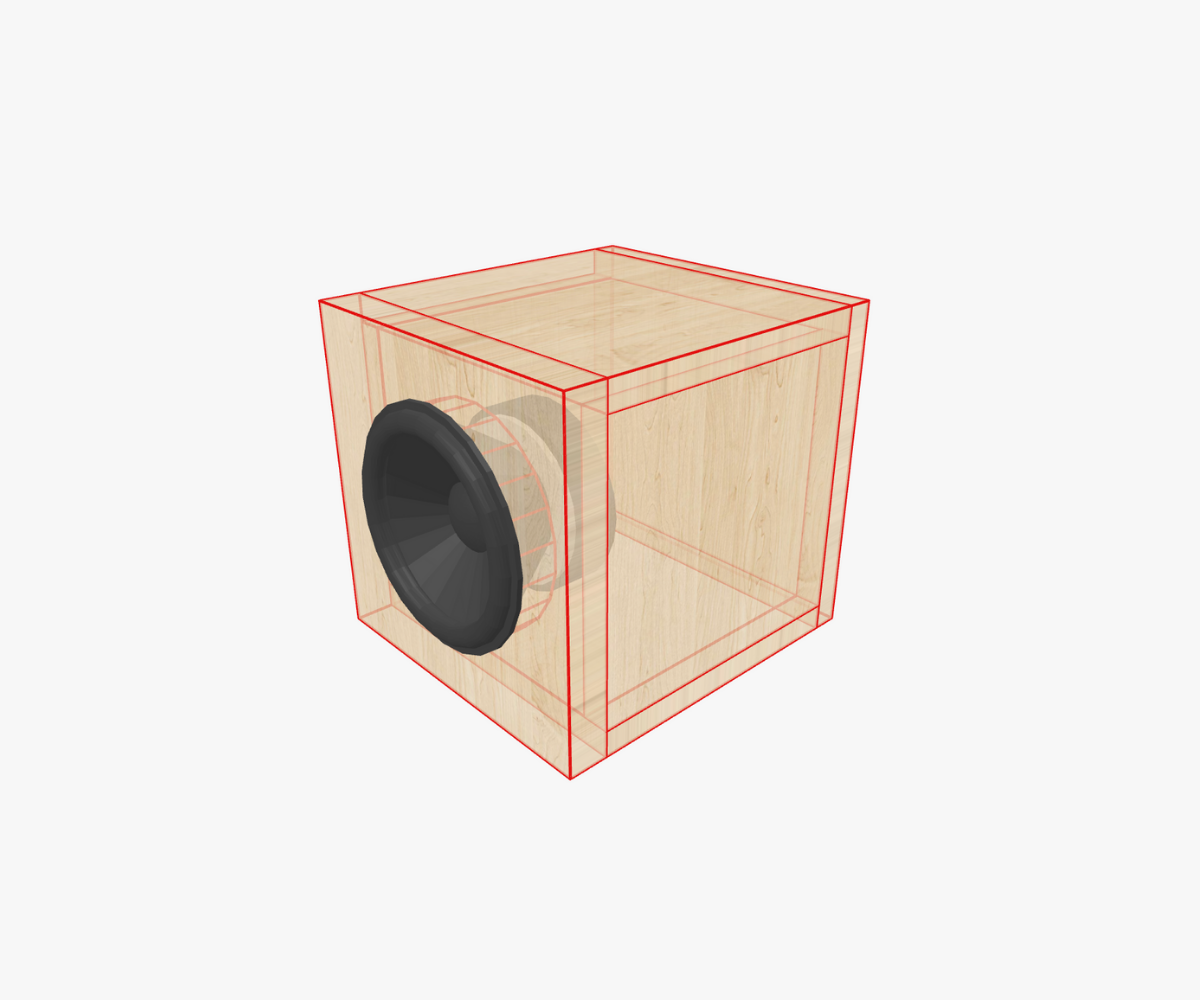
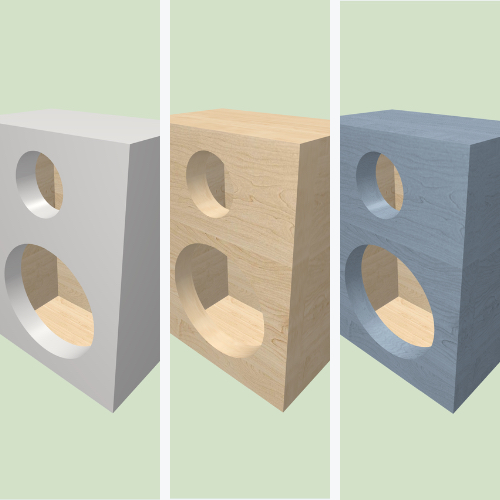
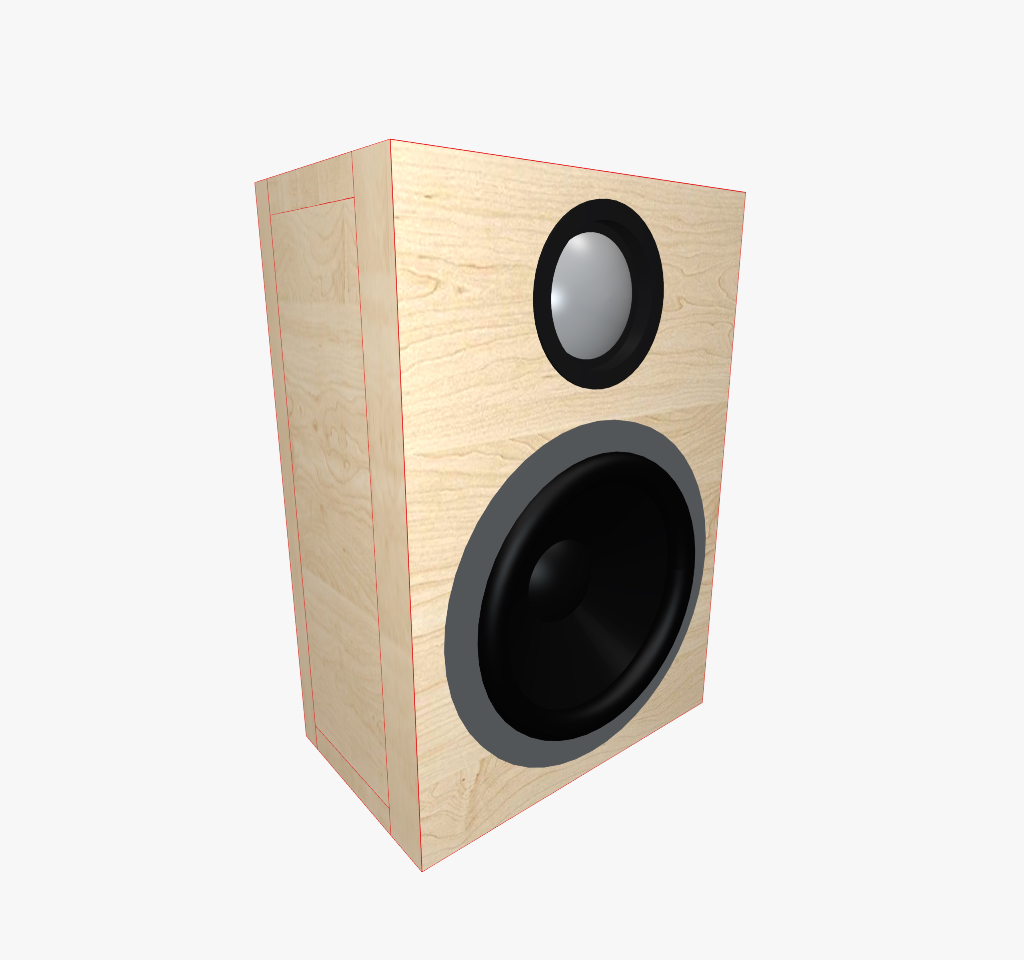
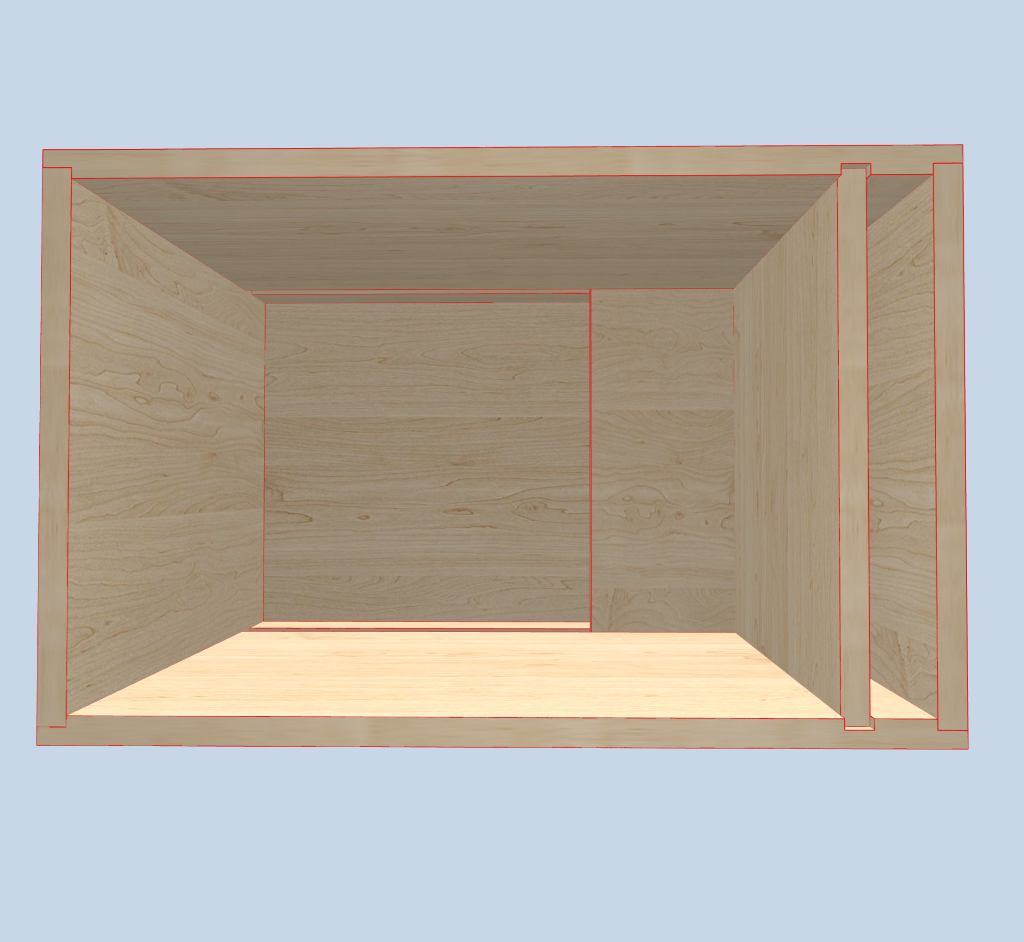
Ejemplo de una caja con base rectangular simple, que sirve como forma básica para un recinto acústico.
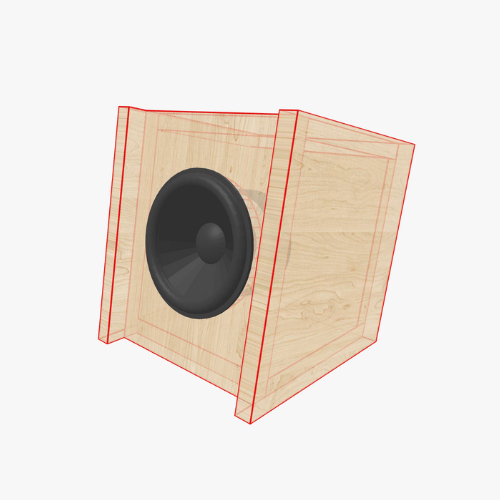
Ejemplo de una caja con base en forma de cuña, utilizada frecuentemente para instalar altavoces en espacios reducidos sin perder el volumen acústico.
Ejemplo de una caja con base hexagonal, que ofrece una forma no estándar para diseños creativos de recintos acústicos.
Ejemplo de una caja con base en forma de cuña inclinada, diseñada con un ángulo que optimiza la colocación del altavoz y la proyección acústica.
Ejemplo de una caja con base desplazada, donde la base se mueve para generar una forma asimétrica en diseños de recintos especiales.

Estas son solo algunas de las fundaciones disponibles. Cada fundación es esencialmente una figura en 2D en el plano YZ(alto y largo) que se convierte en tridimensional al extruirse en el eje X (ancho). Lo que diferencia una fundación de otra son los desplazamientos aplicados a ciertos puntos de esa figura. Por ejemplo, en una trapezoide defines cuánto se desplaza la pared superior o inferior respecto a la base, mientras que en una cuña es el desplazamiento de un lado lo que importa.

La fundación no es un detalle cosmético. Es la regla estructural que le indica al programa cómo la caja ocupará el espacio real. La elección de la forma afecta directamente cómo se monta el altavoz, cómo se posicionan los puertos y si la caja encajará en las restricciones físicas del entorno.


Cajas Límite: Definiendo el Marco Exterior

Una vez seleccionada la fundación, Speaker Box Lite no crea simplemente una figura flotante. En su lugar, coloca la extrusión dentro de una caja límite, definida por ancho, alto y largo.

La caja límite funciona como un molde. El software ajusta la fundación dentro de este molde, estirando y desplazando lo necesario para respetar las dimensiones. Esto asegura que puedas decidir:

  • “Mi caja no debe exceder 40 cm de fondo porque irá bajo un escritorio.”
  • “El ancho está bloqueado en 60 cm porque es lo que cabe entre los pasos de rueda.”
  • “La altura no puede superar los 30 cm para entrar bajo una repisa.”

Al introducir estas dimensiones, defines el espacio máximo que puede ocupar el recinto. Speaker Box Lite interpreta cómo debe rellenar ese espacio la fundación, respetando siempre sus proporciones y reglas.


Dimensiones Específicas de la Fundación

Aunque toda caja requiere ancho, alto y largo, cada fundación añade sus propios parámetros adicionales.

En una trapezoide, estos pueden ser desplazamientos como DW0, DW1, etc., que describen cuánto se desvían las paredes respecto a la caja límite. En una cuña, se requiere el desplazamiento de un lado. Estas variables convierten la fundación en un plano flexible que puede ajustarse tanto a objetivos funcionales como estéticos.

Este enfoque significa que dos diseñadores pueden introducir los mismos valores de caja límite pero elegir distintas fundaciones, obteniendo resultados finales muy diferentes en geometría y usabilidad.


Lock VB vs. Dimensiones Libres: Dos Modos de Cálculo

Una de las características más potentes de Speaker Box Lite es la posibilidad de elegir entre dos modos:

  1. Lock VB (Bloquear Volumen de la Caja)
  2. Modo de Dimensiones Libres (Lock VB Desactivado)


Modo Lock VB

Cuando Lock VB está activado, el software protege el volumen útil del recinto. Esto significa que si cambias una dimensión (por ejemplo, la altura), otra (como el ancho) se ajustará automáticamente para mantener el mismo volumen.

Esto es crucial cuando diseñas con un volumen objetivo basado en los parámetros Thiele-Small de tu altavoz. Quizás sepas que tu subwoofer requiere 28 litros para una alineación Butterworth. Con Lock VB activo, puedes modificar las medidas físicas para que encajen en tu espacio, y el programa garantizará esos 28 litros, recalculando la geometría al instante.

La opción Dimensión Calculada te permite elegir qué eje (ancho, alto o largo) se ajustará automáticamente. Por defecto es el ancho, pero puedes cambiarlo según la prioridad de tu diseño.


Modo de Dimensiones Libres

Cuando Lock VB está desactivado, debes definir explícitamente las tres dimensiones principales: ancho, alto y largo. Speaker Box Lite calcula entonces el volumen útil resultante y lo sustituye en el campo Vb de la pestaña de Enclosure. En recintos multicompartimento, el programa sustituye los volúmenes útiles de todas las cámaras. Por eso no basta con mirar solo los números: siempre debes redibujar las gráficas y analizarlas para verificar el rendimiento acústico de tu diseño.

Este modo es práctico cuando el espacio físico es la primera restricción y el volumen es secundario. Por ejemplo, en un altavoz de estantería donde la estética manda, interesa más conocer qué volumen resulta de la geometría elegida que imponer un Vb predeterminado.


Cómo Cambiar las Dimensiones de la Caja

Con la lógica de fundación, caja límite y modos de cálculo clara, modificar las dimensiones es sencillo. Hay dos flujos principales en Speaker Box Lite: mediante la ventana de Propiedades de Caja o directamente en la Visualización 3D.


En la Ventana de Propiedades

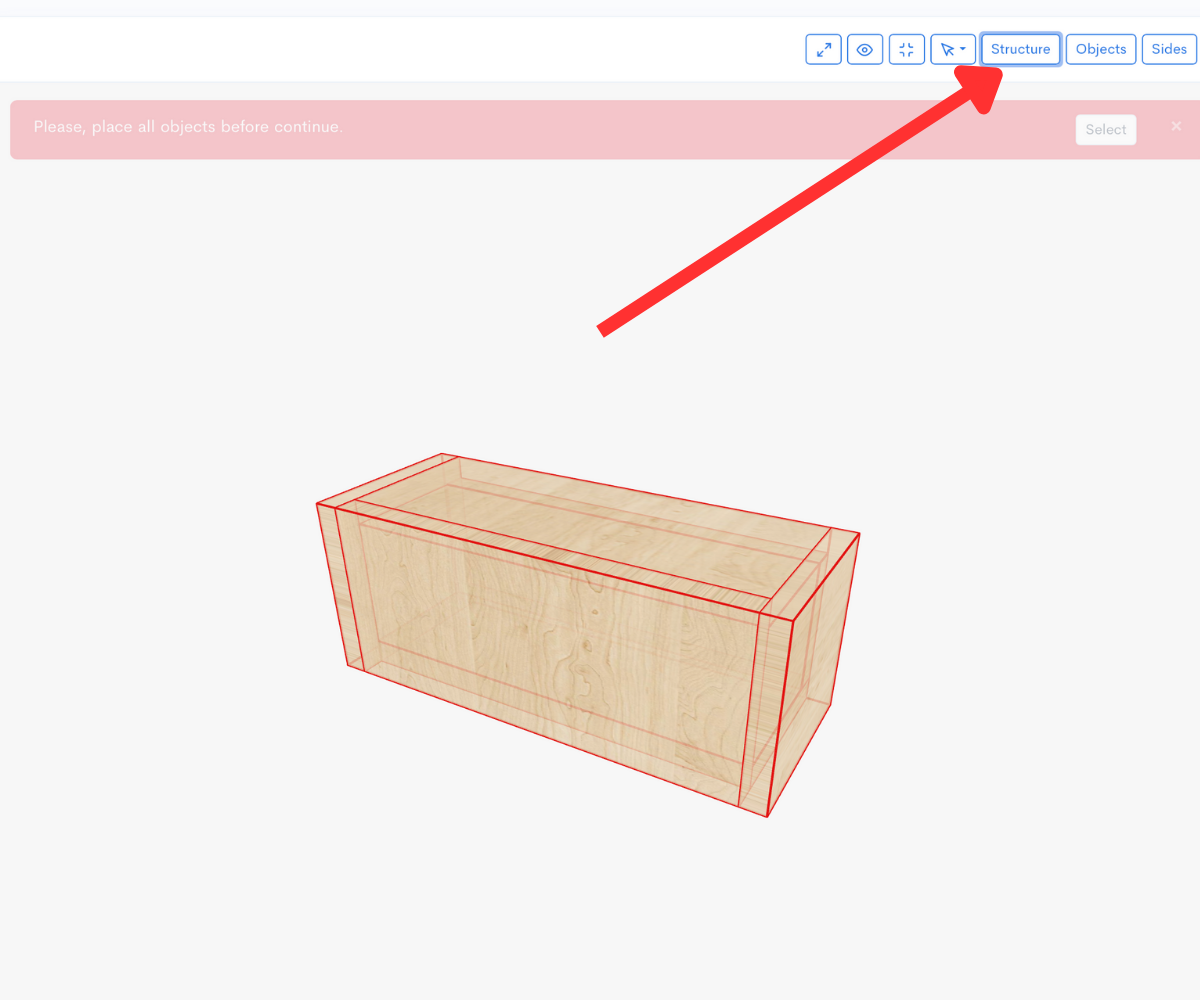
La ventana de Propiedades de Caja es el centro de edición del recinto. Para acceder, abre la pantalla de Estructura y haz clic en la caja deseada.

Muestra la forma en que se puede acceder a la pantalla de propiedades de la caja para ajustar la configuración del recinto.
Esta es la forma de base actual. Haz clic en Cambiar para seleccionar otra.
La lista de bases disponibles para construir la forma de la caja.
Bloque donde puedes activar el modo LockVb y cambiar la dimensión calculada.
Bloque donde puedes ingresar las dimensiones de la caja. Como nuestra dimensión calculada es el Ancho, este campo está oculto de la lista.

En la parte superior verás el selector de forma, que permite cambiar la fundación. Debajo se encuentran el interruptor Lock VB y la opción de Dimensión Calculada. Más abajo aparece la sección Dimensiones, donde puedes introducir:

  • Espesor del material – clave, ya que paredes más gruesas reducen volumen útil.
  • Ancho, alto y largo – salvo que una esté oculta por ser la Dimensión Calculada.
  • Parámetros específicos de la fundación (DW0, DW1, etc.).

Al guardar, los cambios se aplican al modelo 3D y a los cálculos.


En la Visualización 3D

Si prefieres un flujo visual, puedes cambiar dimensiones en la Visualización 3D.


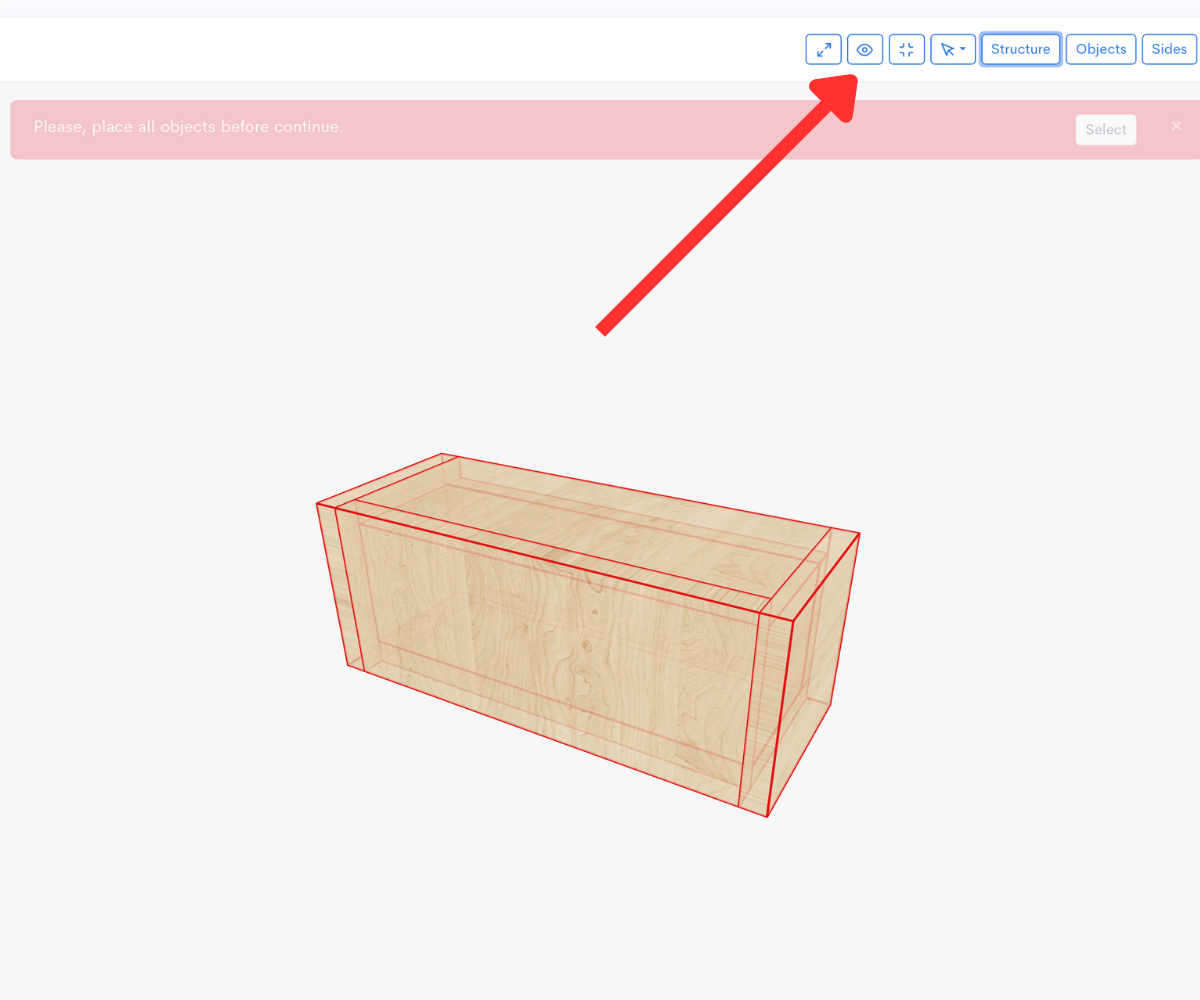
Muestra cómo activar la opción de límites de la caja para visualizar las dimensiones exteriores del recinto.
Ahora puedes hacer clic en cualquiera de estas etiquetas para cambiar el tamaño de la caja.
En la ventana emergente que aparece puedes cambiar el tamaño de la caja o seleccionar la dimensión calculada.
En esta ventana, la dimensión calculada está fijada en este valor y no se puede modificar manualmente.

Primero, activa la opción Box Bounds. Esto muestra un marco de límites con flechas y etiquetas de medidas.

Al hacer clic en una etiqueta se abre una ventana de Dimensión, donde puedes escribir un nuevo valor o cambiar la Dimensión Calculada si Lock VB está activo.

Este método ofrece retroalimentación inmediata y es ideal en formas complejas, ya que puedes confirmar visualmente si la fundación modificada aún cabe en el espacio previsto.


Implicaciones Prácticas del Control de Dimensiones

Comprender cómo interactúan las dimensiones en Speaker Box Lite no se limita al software; impacta en el diseño real:

  • Una caja sellada más pequeña de lo óptimo dará graves más ajustados pero menos profundos.
  • Una trapezoide reduce ondas estacionarias pero puede complicar el puerto.
  • Paredes gruesas mejoran la rigidez pero reducen litros útiles, lo que hace imprescindible Lock VB.

Dominar este control es pasar del ensayo y error al diseño predecible y deliberado.


El Flujo del Diseñador: De la Idea a la Precisión

El proceso general se desarrolla así:

  1. Elige una fundación según requisitos físicos y acústicos.
  2. Define la caja límite para respetar las restricciones de instalación.
  3. Decide si Lock VB estará activado (volumen objetivo) o desactivado (geometría objetivo).
  4. Introduce dimensiones y desplazamientos en la ventana de propiedades.
  5. Ajusta en la visualización 3D, usando Box Bounds para feedback inmediato.
  6. Revisa el volumen calculado en la pestaña de Enclosure, asegurando que coincide con las necesidades del altavoz.

En cada paso, la ventaja de Speaker Box Lite es evidente. En el flujo clásico, si descubrías que necesitabas otro Vb o modificar una pared, tenías que recalcular en un programa y redibujar en otro. Aquí, el rediseño se hace solo. Cambia un parámetro, y el software recalcula volúmenes, actualiza geometría y redibuja gráficas, ofreciendo retroalimentación acústica inmediata. Esta integración hace que el proceso sea no solo preciso, sino mucho más conveniente.


Conclusión: Del Concepto al Control

Cambiar dimensiones en Speaker Box Lite no es solo introducir números; es un proceso integrado basado en fundaciones, límites y modos de cálculo. Al comprender cómo Lock VB protege tu volumen objetivo, cómo el modo libre refleja tu espacio disponible y cómo la fundación define la extrusión, obtienes un control completo sobre el diseño.

Los dos métodos de edición —la ventana de Propiedades de Caja y la Visualización 3D con Box Bounds— te permiten trabajar como prefieras.

Con estas herramientas, Speaker Box Lite transforma la edición dimensional de una tarea tediosa en un instrumento preciso de diseño. Ya sea que busques la alineación perfecta para alta fidelidad o un subwoofer que encaje en geometrías ajustadas, tendrás claridad conceptual y flujo práctico para lograrlo.


Bagikan: